
PPT中如何设置线条沿路径绘制
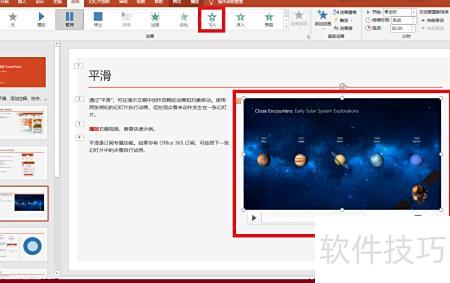
PPT中插入线条并添加动画的步骤一
进入端点编辑模式,调整线条起止位置
设定动画路径,规划线条动态走向
设置线条动画的起始位置
第五步:为PPT线条添加擦除动画以展示运动路径
设置动画后勾选显示运动轨迹
PPT播放快捷键
N、回车键、翻页向下、右箭头、下箭头或空格键:进入下一个动画或切换至下一张幻灯片。
P、Page Up、左箭头(←)、上箭头(↑)或Backspace键:用于返回上一个动画或切换至上一张幻灯片。
黑屏或返回幻灯片放映的快捷键
W或逗号键:白屏切换或返回放映
按S键或加号可暂停或重启幻灯片自动播放。
按Esc、Ctrl+Break或减号键可退出幻灯片放映。
清除屏幕标注
前往下一张隐藏的幻灯片
排练时调整新时间安排
排练按原定时间进行
排练时点击鼠标切换下一张幻灯片
同时按住鼠标两键数秒,即可返回首张幻灯片。
Ctrl+P:重新显示隐藏的指针或将其切换为绘图笔模式
Ctrl+A:恢复隐藏的指针并将其变回箭头形态。
Ctrl+H:快速隐藏鼠标指针与按钮
Ctrl+U:15秒内隐藏鼠标指针与操作按钮
Shift+F10键功能等同于右键单击,用于弹出快捷菜单。
Tab键用于跳转至幻灯片首个或下一个超链接
在PowerPoint2002中插入地形图,拖动控制点调整至合适大小。
调整显示比例:当图幅较大而动画区域较小时,可调节工作区图形的显示比例,便于绘制曲线,建议以能在视窗内一次性完成绘图为宜。
3. 绘图:若未显示绘图工具栏,可点击视图→工具栏→绘图将其打开。接着点击工具栏中的自选图形,在线条类别中选择曲线图标,1所示,随后在图像上沿参考线绘制所需曲线即可。
绘图时若曲线无法完全贴合参考线,无需立即调整,应先完成整条线路的绘制(2中黄色曲线与绿色参考线不重合)。
4. 微调操作:保持曲线选中状态(若未选中,可单击所绘制的曲线),右键点击并选择编辑顶点命令。如细节不清晰,可放大显示比例以便精确调整。随后逐个拖动顶点,使其贴合参考线轮廓;若需在两点间添加新顶点,当鼠标在线段上变为十字光标时,按住左键并拖动至所需位置即可插入。通过细致调整各顶点位置,使曲线形状与原图高度吻合(3所示)。设置曲线的线宽、线型、颜色及是否添加阴影等样式,完成整体优化。
5. 设置闪烁效果:在选中新绘制的图形对象后,点击鼠标右键,选择自定义动画选项,屏幕右侧将弹出添加效果面板。在其中选择强调类别下的闪烁动画效果,完成初步设置。接着,点击任意多边形右侧的下拉箭头,选择计时命令(4所示),打开相关设置对话框。在计时选项中,可设定动画的开始方式、播放速度以及重复次数,并可通过触发器功能定义动画的启动条件。在效果选项中,还能配置动画播放完毕后的状态,例如是否隐藏或保持可见。最终实现黄线轮廓按设定规律闪烁显示的效果,增强视觉表现力。
6. 设置行进动画:选中已绘制的曲线对象,点击添加效果菜单,选择进入中的擦除效果。将开始设为之前,方向设为自左侧,速度设为非常慢,延迟设为1秒,并设置重复次数为3次或直到下次单击。预览动画时,可见一条黄线从左向右缓慢移动,实现徐徐前行的视觉效果。
制作动画的优势在于操作简便、设置灵活、易于修改,且文件体积小,与制作环境高度融合。PowerPoint不仅支持闪烁和行进等基础效果,还提供多种精美动画选项。合理选用合适的动画表现形式,能显著提升演示文稿的视觉效果,为汇报增添生动色彩,增强观众的观看体验。
以完整电路图作背景,在需动画的线路位置叠加直线或自由曲线,设置其自定义动画为进入中的擦除效果。
首先在桌面找到PPT文件并打开,进入后点击开始选项卡中的形状,选择线条中的直线工具,在幻灯片中绘制一条直线。接着选中该直线,点击动画选项卡中的自定义动画进行设置。
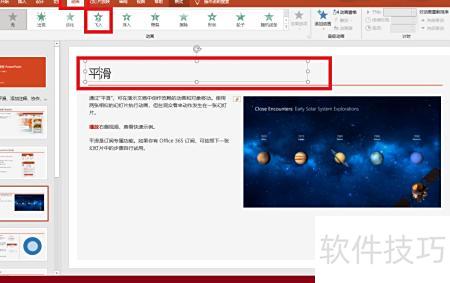
在插入中选择图形,点击线条后绘制所需线条,调整其方向。接着在菜单栏中点击动画,选择飞入效果,并设定飞入方向。为多条线条设置不同动画,使其依次飞入并组合,最终形成完整的文字效果。
在PPT2007中,通过形状插入多条首尾相连的直线形成多边形,逐一为每条线段设置进入动画,并在动画窗格中调整动画播放顺序即可完成。
在场景中绘制一条线,于时间轴第10帧(或其他位置)插入关键帧,确保与原线条同图层,并在该关键帧上对这条线进行相应操作。
制作线条动画PPT时,可按以下步骤设置出现与消失效果:启动PPT软件,选择直线工具,在幻灯片上按住左键绘制直线。接着进入上方的动画选项卡,点击自定义动画,即可添加并设置动画效果,实现线条的显现与隐藏。






















