
本次演示采用Microsoft公司出品的Office系列中的Excel电子表格软件,所用版本为Microsoft Excel。
Office家庭学生版2016
在Excel的A列和B列分别输入两组乘数,用于进行乘法运算。
选中C2单元格,输入=A2*B2,表示将A2与B2单元格的数值相乘,结果保存在C2单元格中。
输入完毕后按回车键,c2单元格即显示a2与b2单元格数值相乘的结果。
若需批量相乘数据,可在C2单元格使用填充柄向下拖动,自动计算出其他区域各数据的乘积结果。
在Excel中进行乘法运算,只需在单元格内输入相应公式,操作步骤如下:
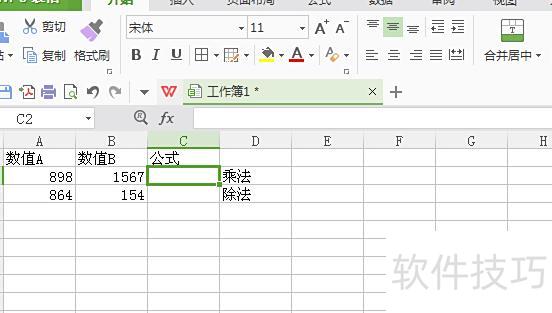
打开Excel表格,选定需进行乘法运算的单元格。
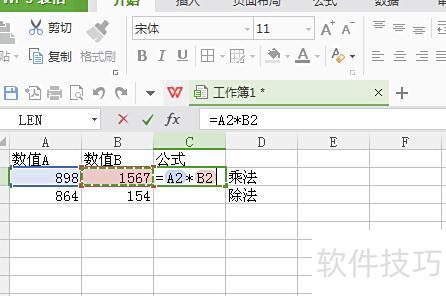
在单元格中输入=,点击A2单元格,接着输入*,再点击B2单元格,最后按Enter键完成乘法运算。
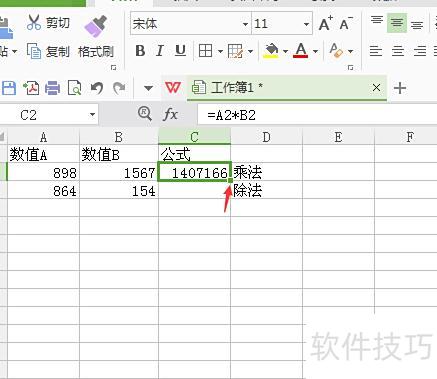
设置好乘法公式后,如上图所示。为实现自动计算,点击单元格右下角的小方块,按住向下拖动即可填充公式。
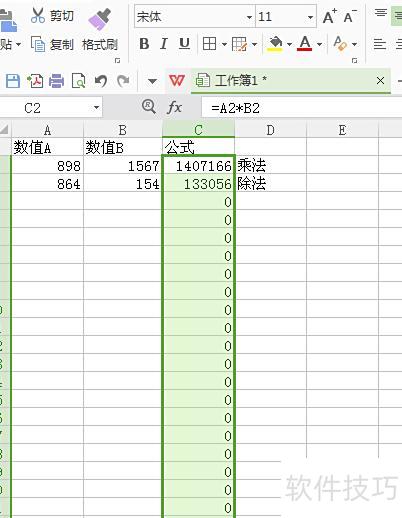
完成乘法公式填充,效果见上图。
方法一:使用*作为乘法符号
统计表中员工的销售额数据。
将光标移至D2单元格,输入等号后点击B2单元格。
切换输入法为英文,按下键盘*键,再点击C2单元格,最后按回车键确认操作。
将光标移至D2单元格右下角,待出现+号后向下拖动,即可自动填充其他员工的销售额。
在公式栏输入=B2*C2后按回车键即可完成操作。
方法二:使用PRODUCT函数进行计算
计算表中员工销售额数据
将光标移至D2单元格,切换到公式选项卡,点击插入函数按钮即可。
在插入公式栏中输入乘积并点击转到,随后选择PRODUCT函数即可。
在函数参数栏中输入number1为B2,number2为C2,然后点击确定即可完成操作。
将光标移至D2单元格右下角,待出现+后向下拖动,即可自动填充其他员工的销售额。
方法三:使用POWER函数计算
计算表中数据的三次方。
将光标移至B2单元格,输入=POWER(A2,3),按回车键即可完成操作。
将光标移至B2单元格右下角,待出现+后向下拖动,即可自动计算并填充其他单元格的运算结果。






















