
在使用Excel进行数据处理时,为了使表格更加清晰美观,我们常常需要对单元格进行合并或拆分操作。所谓合并,是将多个相邻的单元格整合为一个较大的单元格;而拆分则是将已合并的单元格恢复为多个独立的小单元格。那么,如何在Excel中实现这些操作?本文将详细介绍具体的步骤和方法,帮助大家快速掌握。
一、单元格的合并方法
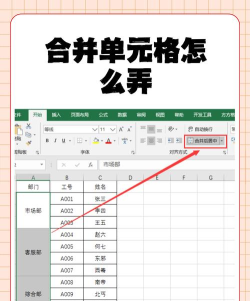
当我们在制作表格时,希望标题或某些内容占据更宽的区域,就需要进行单元格合并。首先,打开Excel文件,定位到需要操作的工作表。例如,若想将A1至G1这七个单元格合并为一个整体,应先用鼠标选中这一区域。
选中目标单元格后,找到工具栏中的合并后居中按钮,通常位于开始选项卡的对齐方式组中,图标为两个或多个方框连在一起,并带有居中文字标识。点击该按钮后,所选的多个单元格便会合并成一个大单元格,且内容默认居中显示。
需要注意的是,如果被合并的单元格中有多个含有数据,Excel仅保留左上角单元格的内容,其余内容将会丢失,因此在操作前应做好数据备份或确认。
二、单元格的拆分方法
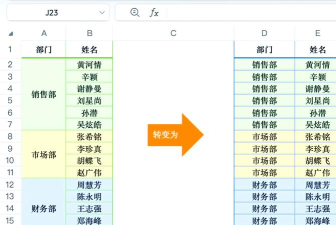
与合并相对,拆分操作用于将已经合并的单元格还原为原始的多个独立单元格。操作也非常简单。首先,选中需要拆分的目标单元格,然后右键单击,在弹出的快捷菜单中选择设置单元格格式。
在弹出的单元格格式对话框中,切换至对齐选项卡。在此页面下方的文本控制区域中,可以看到合并单元格这一复选框。如果当前单元格处于合并状态,该选项前会有勾选标记。只需取消该勾选,然后点击确定按钮,原先的合并单元格就会被成功拆分为多个独立单元格。
值得注意的是,拆分后的内容只会保留在最左上角的单元格中,其余位置为空,因此若需保留所有信息,建议在拆分前手动填充或提前规划好数据布局。
三、使用插件辅助拆分(可选方法)
对于一些复杂的拆分需求,如按特定符号拆分内容并分布到多个单元格中,可以借助第三方插件如方方格子来完成。首先确保已安装该插件。打开Excel后,选中需要处理的数据列,进入插件功能区,找到合并转换或排列组合类工具。
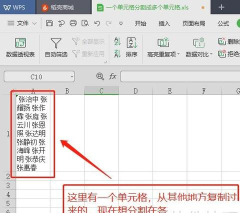
在相关菜单中选择拆分组合功能,并在弹出窗口中设定分隔符号(如逗号、空格等),点击确定后即可将原单元格中的内容按规则拆分到多个相邻单元格中,并可选择将结果输出到新的位置,避免覆盖原始数据。
通过以上方法,无论是简单的合并拆分,还是复杂的内容分布,都能高效完成,提升Excel使用的灵活性与专业性。






















