
将一个PPT模板复制到另一个PPT文档中的方法如下:
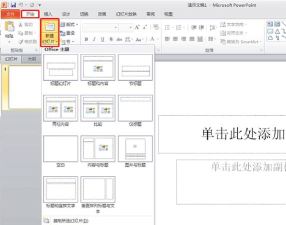
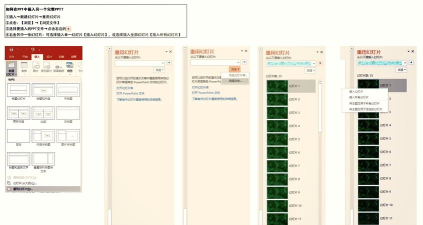
首先,打开目标PPT文件,在菜单栏中点击开始,选择新建幻灯片。接着,点击重用幻灯片选项,随后在右侧窗格的右上角选择从源插入幻灯片。此时,系统会弹出文件选择窗口,找到并选中你想要复制模板的原始PPT文件。插入后,务必勾选下方的保留源格式选项,这样就能确保新插入的幻灯片完全保留原模板的设计风格和背景样式。
PPT(Microsoft Office PowerPoint)是微软公司开发的一款演示文稿制作软件,作为Office办公套件的重要组成部分,广泛应用于各类场景。无论是工作汇报、企业宣传、产品展示,还是婚礼策划、项目投标、管理咨询或教育培训,PPT都能发挥重要作用。它不仅支持文字排版与图表展示,还具备相册制作、多文档合并、母版设计、图片动态处理以及精细的动画控制等功能,极大提升了演示的专业性与视觉效果。
经过实践探索,可采用以下方式准确复制模板母版:
第一步,打开含有理想模板的PPT文件,进入顶部菜单的视图选项,点击幻灯片母版,进入母版编辑界面。
第二步,选中母版中的背景图片或整体设计版式,按Ctrl+C进行复制。
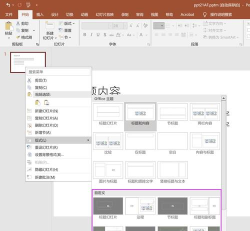
第三步,新建一个空白PPT文档。
第四步,同样在该文档中进入视图→幻灯片母版模式。
第五步,按下Ctrl+V粘贴已复制的母版内容。
第六步,删除原本自动生成的空白母版,仅保留刚刚粘贴的模板母版。
第七步,退出母版视图,点击视图→普通,返回常规编辑模式。
至此,模板已成功复制到新文件中。用户可在该PPT中自由添加文本、图表、图片等内容,同时保持原有设计风格统一。此方法不仅适用于复制模板,还可用于自定义母版——只需将喜欢的图片设置为母版背景,即可打造个性化演示文稿。关键在于勤于思考、勇于尝试,在实践中不断提升PPT制作能力。






















