大家好,我是帮帮。今天分享如何用Word邮件合并功能快速生成工资条。
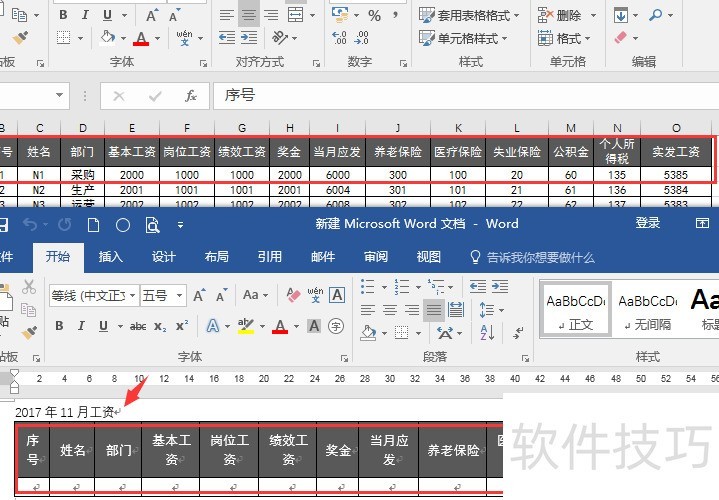
请参考示例图片。虽然Excel在汇总计算方面更为科学,但利用Word的邮件合并功能也能快速生成工作条。只需将Excel中的表头复制到Word文档,并为排版美观添加一个标题,标题行还可发挥特殊作用,提升整体规范性与实用性。
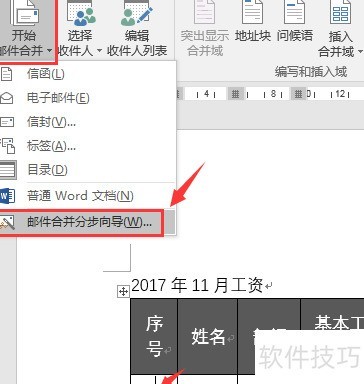
在Word中选择邮件选项卡,启动邮件合并向导。
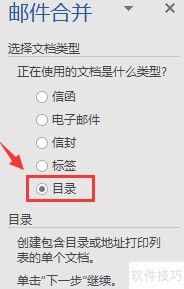
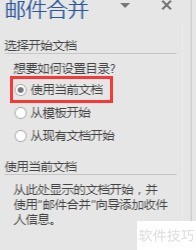
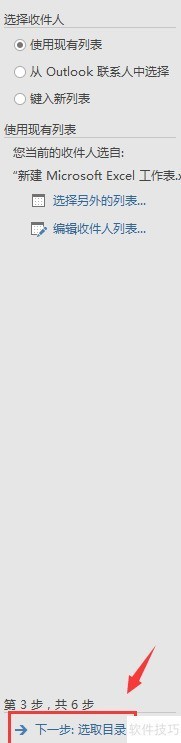
选目录,点下一步。
当前文档继续,下一步操作。
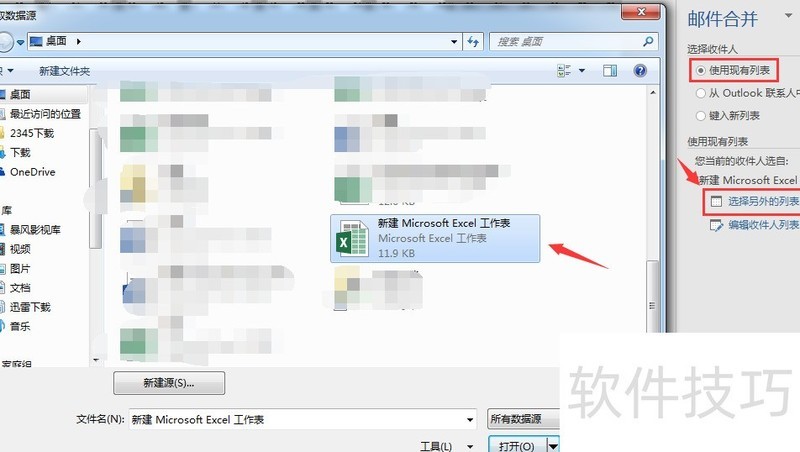
定位工作表,选择现有列表,点击下一步。
确定。
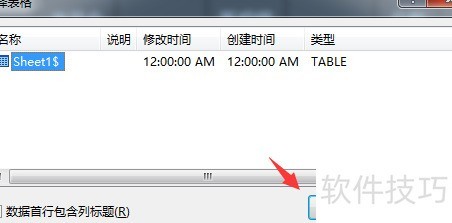
确定。
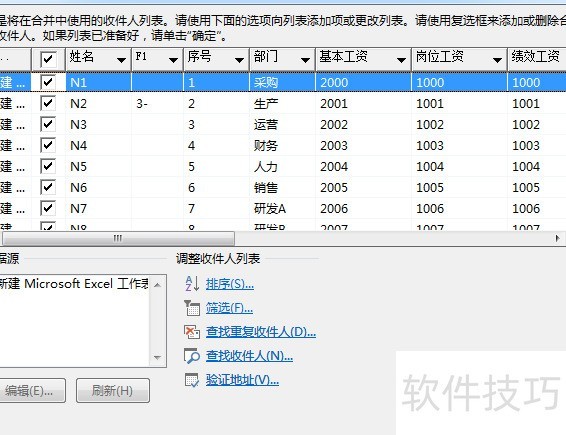
选择目录,点击下一步。
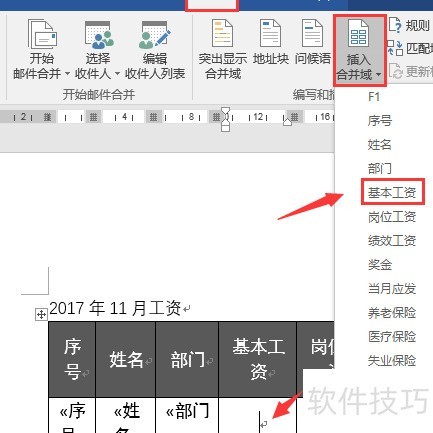
在Word表格中按序插入合并域。
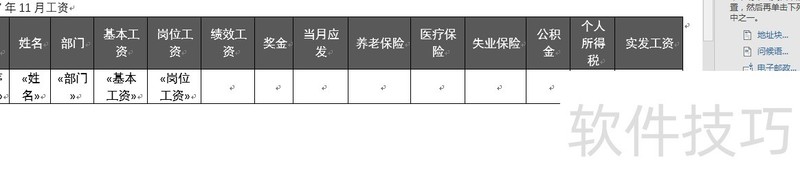
全部插好后,进行下一步操作。
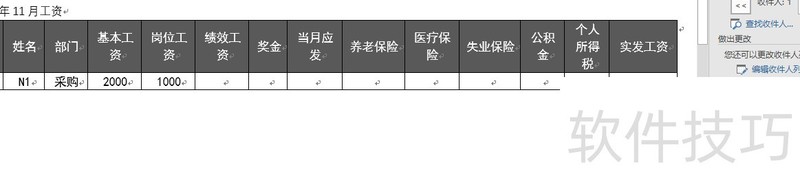
继续下一步。
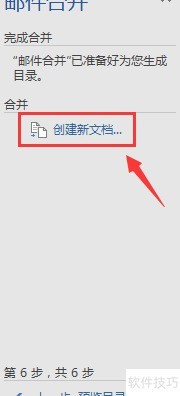
创建新文档。
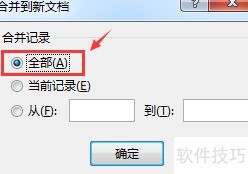
选择全部范围。
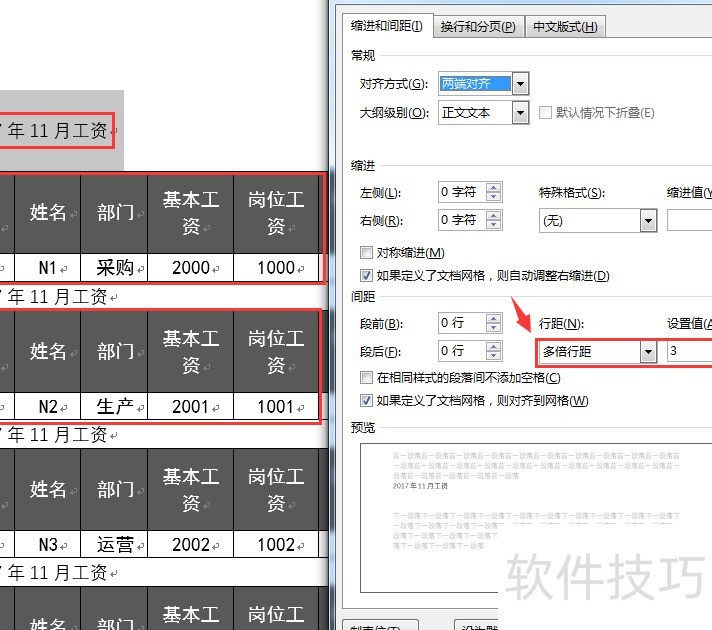
大家请看,Word中可自动生成工作条。注意一个小细节:若标题行未设置行距,裁剪时因表格间距过近,影响美观。若提前调整好标题行的行距,打印出的工作条将更加整齐、美观,效果更佳。
使用Word邮件合并功能来生成工资条,对不熟悉Excel的用户来说非常实用。虽然步骤看似繁琐,但熟练后操作极为简便,几乎只需点击下一步即可完成。通过设置纸张尺寸并结合邮件合并功能,还能批量发送工资条到邮箱,应用灵活广泛,值得大家掌握。
喜欢今天课程的话记得支持~下课啦!(悄悄看第二段,懂的都懂!)绝对让你不虚此行!