
打开PPT,选中需添加背景色的文字,右键选择设置对象格式,在填充中选纯色填充,从颜色中任选一种,点击关闭,文字即显示所选背景色。
选中PPT中的文字,点击底色图标下拉箭头,选择所需颜色即可添加背景色。
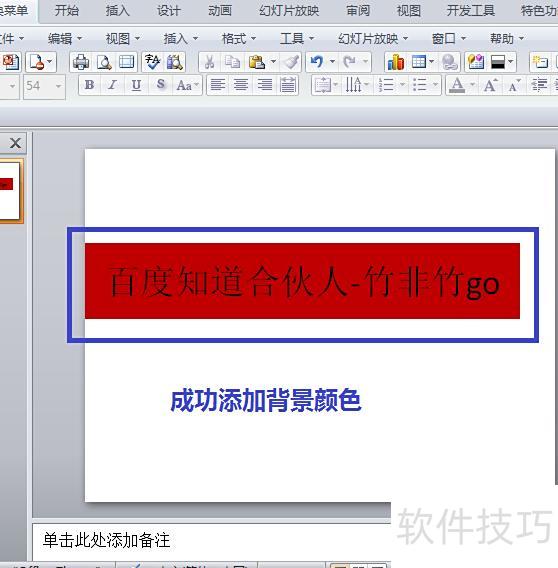
打开PPT文档,在编辑区输入所需文字。用鼠标选中文字,进入格式选项,点击形状填充,选择合适的颜色进行设置,完成后退出编辑界面,即可为文字添加背景色。
在PPT中,点击插入菜单,选择文本框,在页面拖动鼠标绘制文本框并输入文字。选中该文本框后,点击形状填充按钮,在下拉颜色列表中选取所需填充色,完成文本框背景着色操作。
在PPT中为文字添加底色,先选中目标文字,再点击菜单栏字体下方的填充选项,选择所需颜色即可完成设置。
在PPT中选中文字,点击格式中的形状填充,选择所需颜色并完成设置,退出编辑即可为文字添加背景色。
打开PPT文档,在编辑区输入文字,准备设置背景颜色。
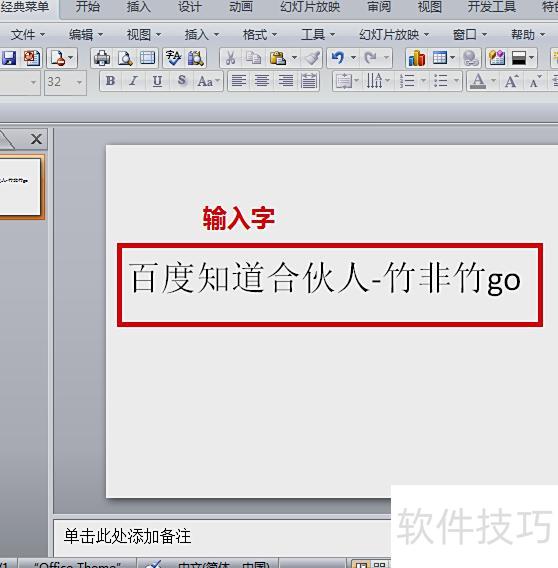
选中文字后,点击菜单栏中的格式选项即可设置背景色。
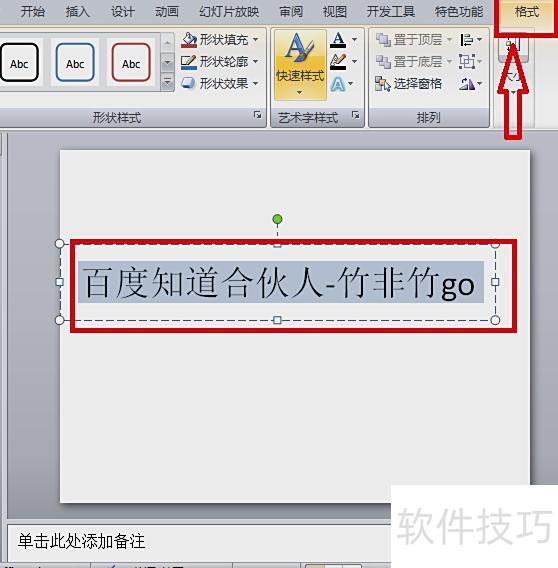
在格式工具栏中选择形状填充并点击。
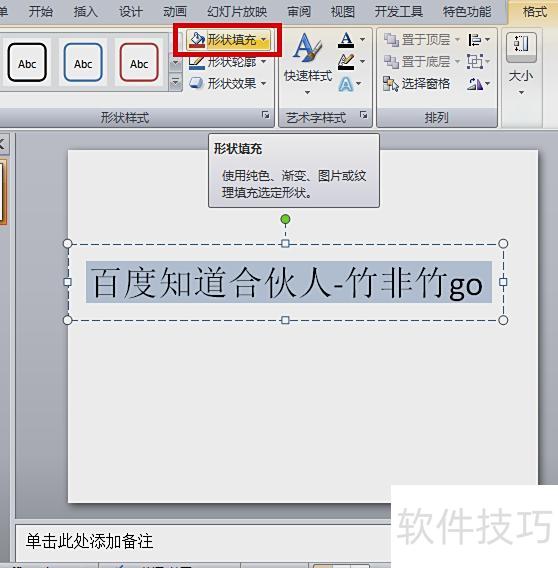
点击形状填充下拉菜单,按需选择字体背景颜色。
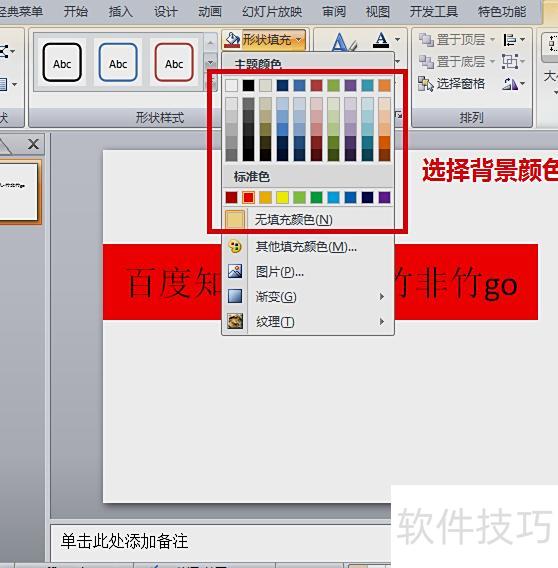
选中目标颜色并设置背景后,文字背景色即添加完成,实现PPT文字背景着色。
在PPT自定义动画中,通过点击实现文字变色,具体步骤如下所示。
在电脑上打开PPT文件,进入所需编辑的幻灯片页面。
选中文字后,点击软件顶部动画菜单中的自定义动画选项进行设置。
点击添加效果,选择强调/更改字体颜色。若快捷菜单中无此选项,需在其他效果中查找并选取。
4、接着设定点击时字体变色,颜色根据个人喜好自定义。
设置完成后,放映幻灯片时点击鼠标,字体颜色将自动改变。






















