在使用Excel录入数据时,为了输入方便,很多人习惯采用横向排列的方式。然而完成输入后却发现列数过多,导致浏览和查看数据变得十分不便。虽然输入过程省事了,但后续查阅却变得困难。那么,如何将横向排列的数据快速转换为纵向排列?难道要一格一格重新复制粘贴?显然效率太低。其实,只需掌握一个简单的小技巧,就能轻松实现行列互换。今天分享的方法操作简便,只需几步即可将横向表格瞬间转为竖向表格,大幅提升工作效率,让数据呈现更加清晰有序。

先看我预先做好的横向表格,因嫌麻烦随意复制了几行内容,重点不在数据,而在方法。该表记录整月30天的业绩,需不断向右拖动才能看到末尾。现在我们将表格从横向排列转换为纵向显示,使信息更清晰易读。

首先选中A1单元格,接着按Ctrl+A全选表格,然后按Ctrl+C复制所选内容。

第二步,新建一个工作表,点击其中的A1单元格,右键选择选择性粘贴选项。操作步骤稍显复杂,文字描述可能不够直观,结合图示会更清晰易懂。
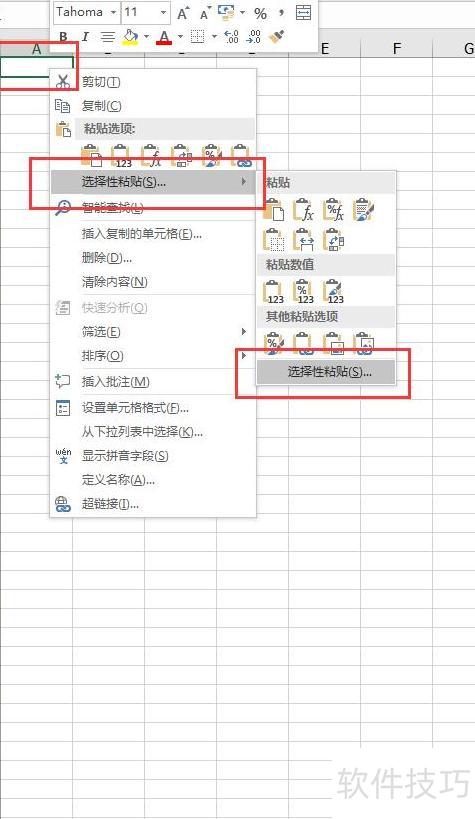
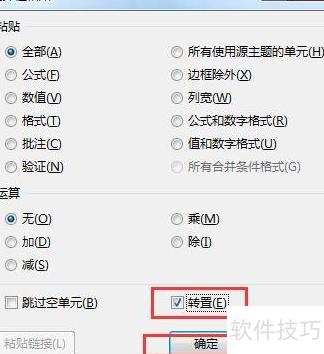
第三步,点击后会弹出选择性粘贴对话框,找到最下方的转置选项并选中,随后点击确定,至此全部操作完成。
确定后,所有数据随即粘贴完成,原本极长的横向表格立即转为竖向排列。请看下方效果图,操作十分简便。转换后,表格内容清晰直观,数据分析无需再反复拖动,大幅提升工作效率,查看与处理更加便捷顺畅。
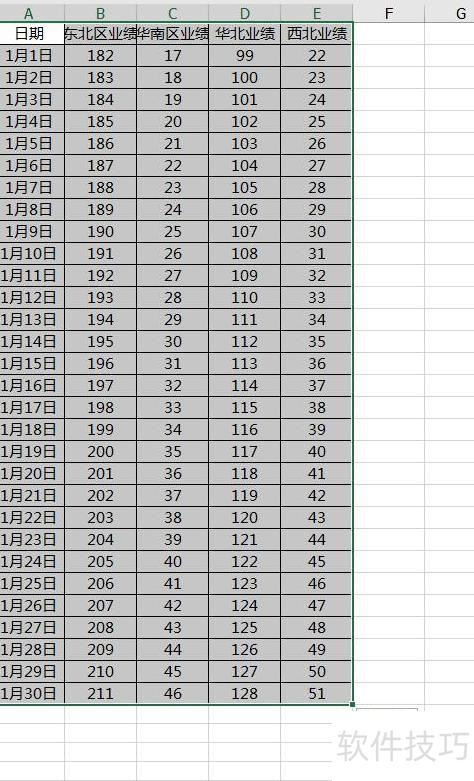
该方法不仅能将行转为列,还可将列转为行,是一种实现行列快速互换的实用小技巧。

该技巧也可借助transpose函数完成,但在我看来,使用函数较为繁琐,既然存在更简便的方法,自然优先选择简单方式。我一贯的原则是能不用函数就尽量避免使用。当然,采用transpose函数也有其优势,比如当原始表格数据发生变动时,转置后的表格会随之自动更新。因此,若仅需一次性快速实现行列互换,文中介绍的方法更为高效省力。此外,Excel中还有功能强大的数据透视表转置方法,能够实现更复杂的转置需求。这部分内容我将在后续文章中详细讲解,敬请期待与关注。