
双击打开新建的Excel文件,所示。在B2单元格输入身份证号码。选中C2单元格,插入mid函数,点击确定,操作所示。此步骤用于从身份证号中提取出生年月日信息。
从身份证号码中提取出生年月的公式为:=--TEXT(MID(B2,7,8),0-00-00)。若要在表格中提取身份证中的出生年月,只需双击目标单元格,输入该公式后回车,即可自动显示对应的出生日期,操作简便,适用于批量处理数据。
打开所需的Excel文件,在目标单元格中输入公式:=MID(B3,7,8),接着嵌套使用MID函数提取第7位开始的8个字符,再分别截取其中第1到第4位、第5到第6位、第7到第8位,并用连字符-连接,最终形成格式为XXXX-XX-XX的结果。
本次演示所用办公软件为Microsoft Office家庭和学生版2016中的Excel应用程序,属于Office系列软件,适用于日常办公与数据处理操作。
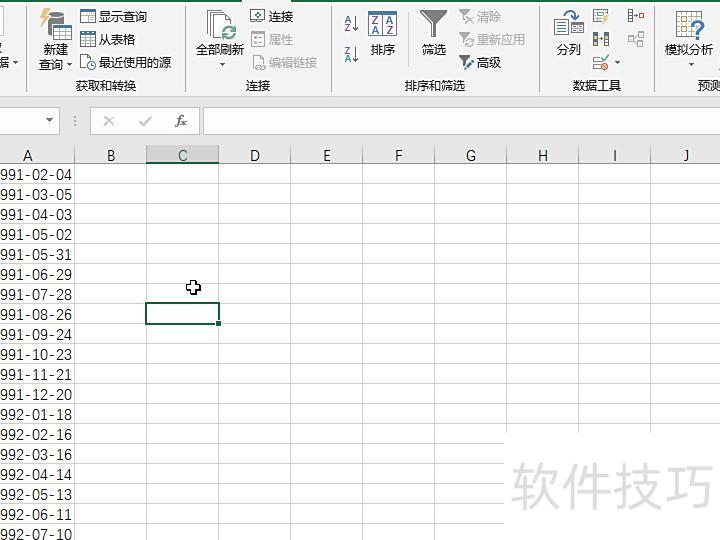
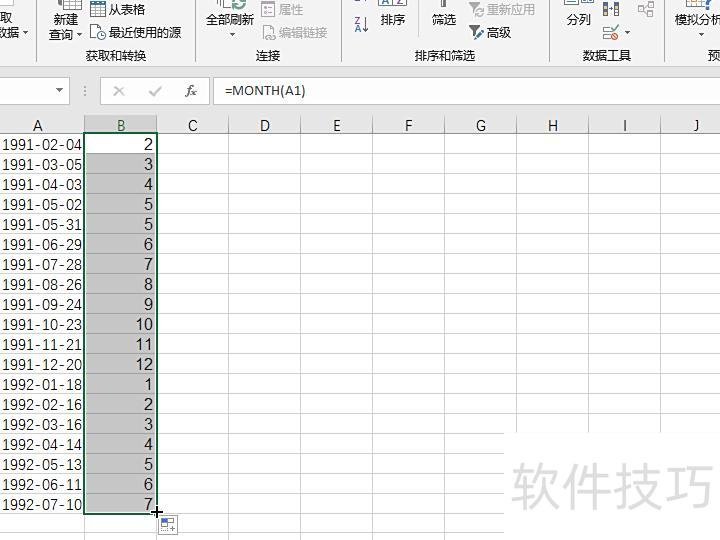
打开Excel表格,输入用于演示的出生日期数据。
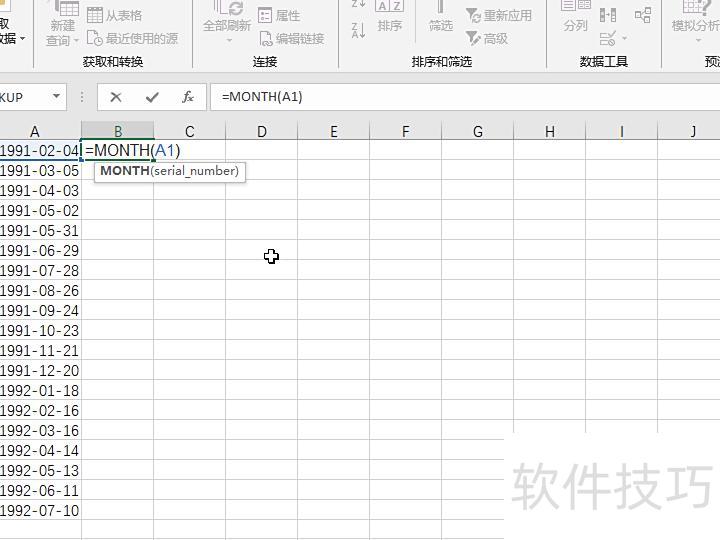
在B1单元格输入=MonTH(A1),用于提取A1单元格日期中的月份。
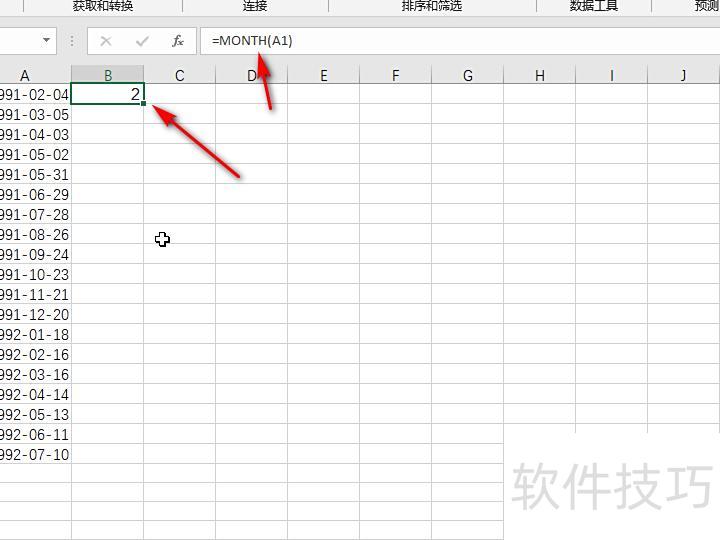
输入完成后按回车键,即可查看a1单元格中的月份信息。
5、当数据量较大时,可直接拖动格式填充柄下拉,快速获取其他日期对应的月份,从而批量提取A列所有日期的月份信息。
根据M2单元格下拉选项切换至对应月份工作表并提取数据,可通过Excel函数与条件语句实现。具体方法如下:利用INDIRECT等函数结合IF或CHOOSE判断,动态引用相应工作表内容。
假设工作簿中有一个Summary工作表,包含M2单元格、各月份的工作表及需提取数据的固定单元格。
在Summary工作表中选取一个单元格(如A1)作为结果输出位置。
在A1单元格输入如下公式:
此处采用嵌套IF函数,依据M2单元格的值判断并选择相应的工作表提取数据。每个IF条件用于比对M2的值是否与特定月份一致,若相符,则引用对应工作表中A1单元格的内容,实现动态数据调用。
在A2单元格输入公式后,向下拖动以覆盖需提取数据的区域。
每个单元格将依据M2的选择,从对应工作表中提取相应数据。
请注意,以上示例默认各月份工作表分别命名为一月、二月、三月等,且所需提取的数据均位于各表的A列。实际使用时,请根据具体的工作表名称和数据位置调整公式中的名称与范围。
还需确认所有相关工作表均存在,且下拉菜单选项与工作表名称一致,以保证公式准确切换并提取数据。






















