
方法如下
在桌面查找Excel图标或通过搜索打开Excel程序。

在左侧菜单中选择需提取年龄的文件。
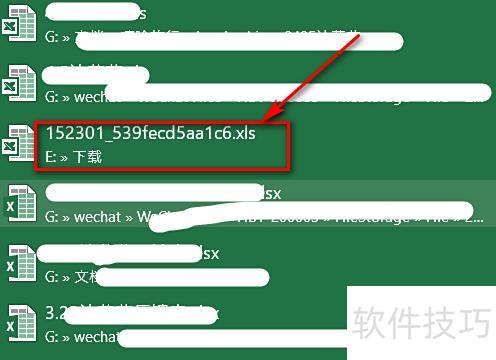
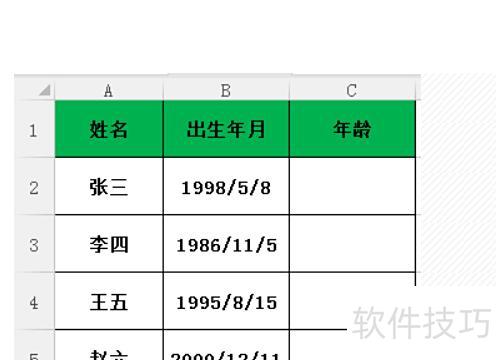
打开文件,定位需提取年龄的表格区域。
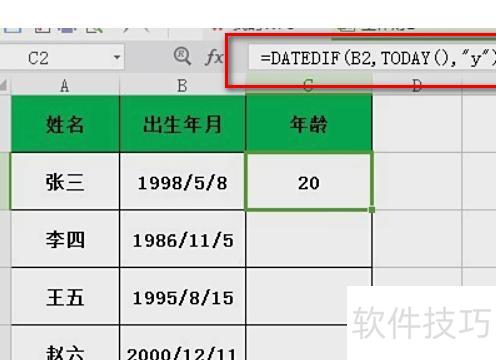
在年龄单元格中输入公式:=DATEDIF(B2,TODAY(),y),按回车确认,其中B2为出生日期所在单元格。
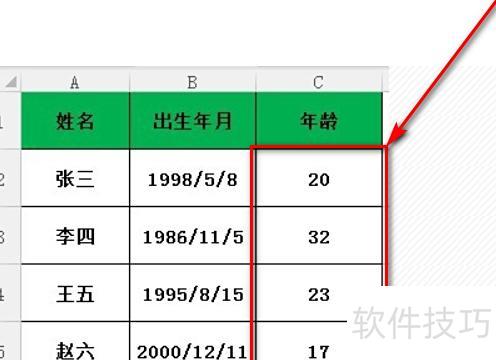
输入完毕后,下拉表格即可自动计算所有人年龄。
小技巧
按下Alt键加向下箭头,可调出历史输入的下拉选项。
按Alt+=可快速插入求和公式。
按下Alt+回车键,可在指定位置强制换行。
选中整个区域后,按Alt+;可跳过隐藏部分,仅选取可见区域。
按住Alt键并输入数字可输入特殊符号,例如Alt+41420输出√,Alt+41409输出×。
选中含公式或数值的单元格及其下方N个单元格,按Ctrl+D可快速向下填充内容。
首先记录员工基本信息,如出生日期等。
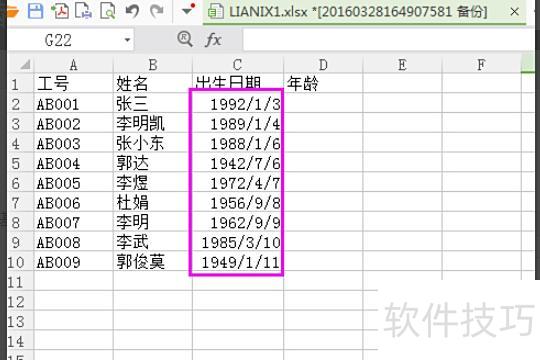
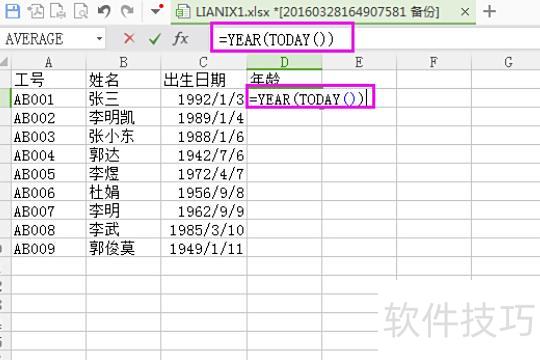
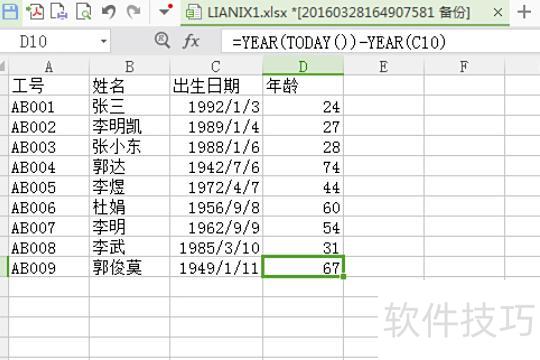
在需显示年龄的单元格中输入函数=YEAR(TODAY()),用于获取当前年份。
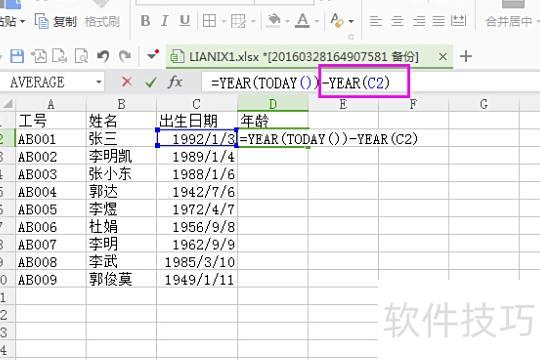
第二步填写公司信息的第二部分,并输入函数year(C2),用于减去出生日期。
登录公司系统后,点击Enter即可查看下方显示的年龄信息。
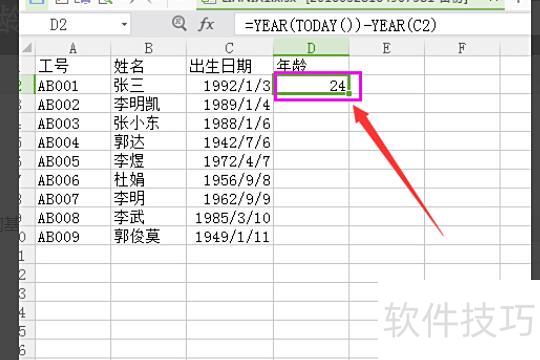
所示为所有员工的年龄计算结果,此方法亦可用于计算工龄,只需将出生日期替换为入职日期即可。
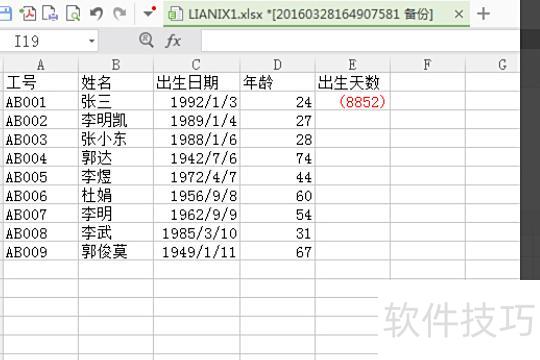
当然,我们能更精确地核实这些员工的实际入职天数。
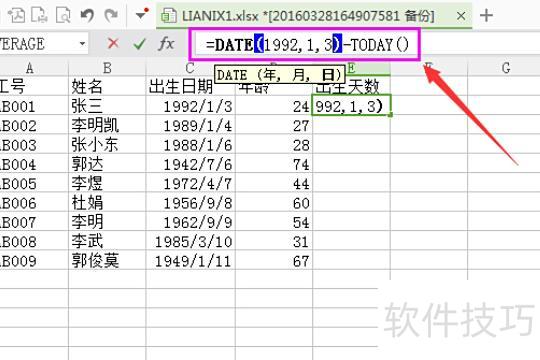
按下回车键即可查看计算结果。
Excel中计算年龄通常通过当前系统时间与出生年月之差来实现,广泛应用于人事管理和工资统计中,具有较高实用价值,以下将详细介绍相关计算方法。
工龄计算方式存在差异,有的采用虚工龄,如1998年6月1日至2000年12月31日计为3年;有的采用实工龄,同一时段则计为2年。针对不同需求,可灵活运用CEILING函数向上取整或TRUNC函数截断取整,以实现准确计算,确保结果符合实际管理要求,提升数据处理的规范性与合理性。
excel计算年龄
Excel中计算年龄的方法之一
实龄计算公式:用TRUNC函数对DAYS360(A2,TODAY())除以360的结果取整,得到完整年数。
虚龄计算公式:将两个日期间的360天制天数除以360,向上取整至最接近的整数。
Excel中计算年龄的第二种方法
Excel中计算年龄的第三种方法
Excel中计算年龄的第四种方法
Excel五种计算年龄的方法
Excel中计算年龄的第六种方法
Excel七种计算年龄的方法
Excel中计算年龄的第八种方法
在Excel中常需用公式计算年龄,具体操作方法及详细步骤如下所示。
打开需编辑的Excel文件。
把年龄列选中
右键点击选择设置单元格格式
选择数字类型,设小数位为0,点击确定。
定位到E2单元格
输入公式=(today()-D2)/365,注意不要输入引号,仅输入等号及括号内的内容。
按下回车键或点击图中的对勾确认。
重新选择这个单元格
将鼠标移至单元格右下角,呈黑十字时双击即可。
所示,已成功计算出所有人的年龄。






















