
通过附件功能,可将文件插入PPT。接下来我将演示具体操作步骤?(ゝω???)
电脑型号为惠普暗影精灵8Pro,运行软件为WPS Office版本11.1.0.13703。
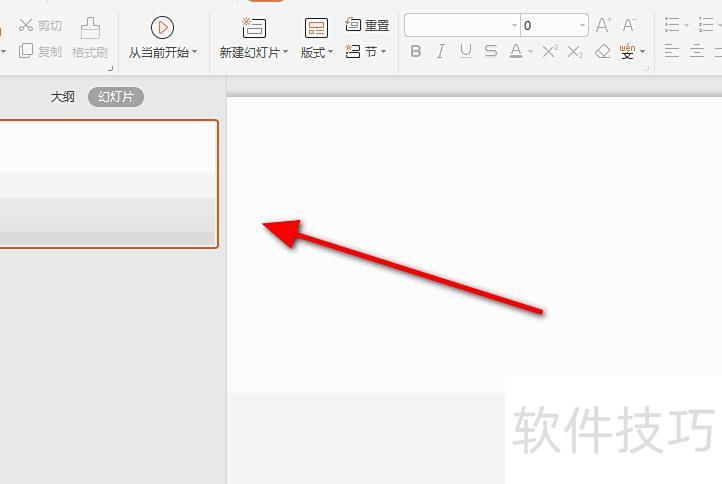
打开一份PPT演示文稿。
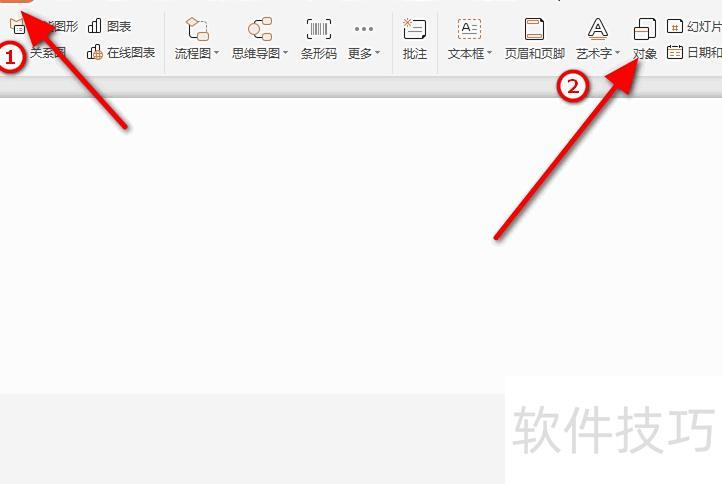
插入后选择对象。
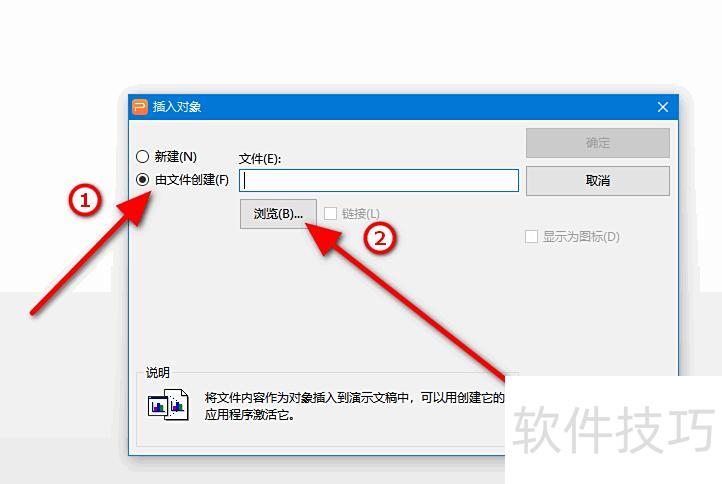
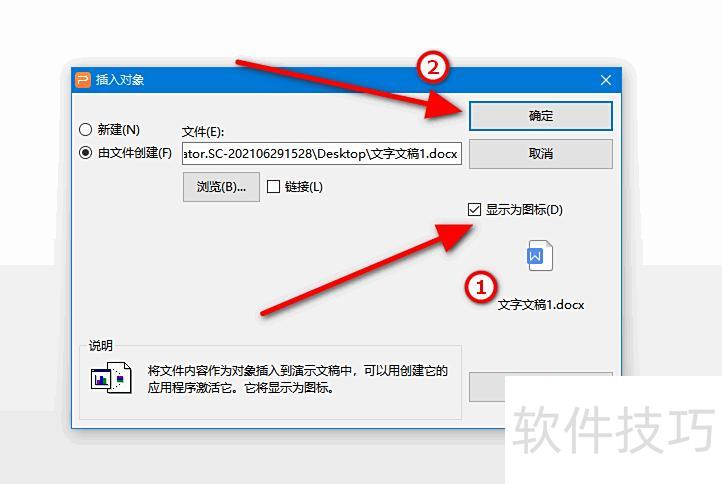
选择由文件创建,然后点击浏览。
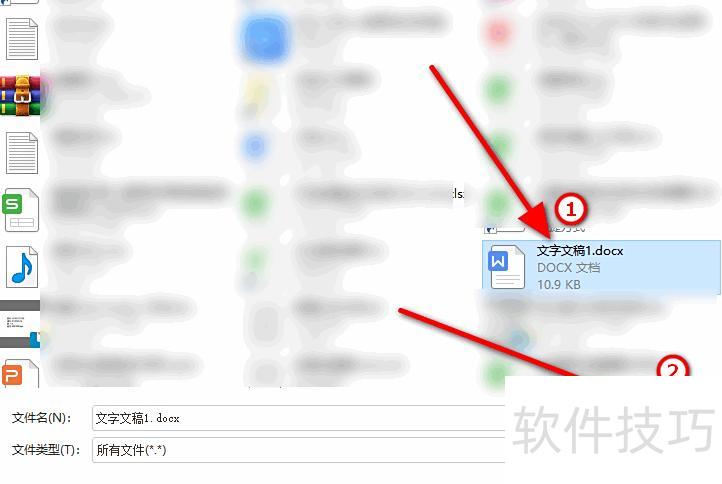
本地选择文件后,点击打开即可。
勾选显示为图标后点击确定。
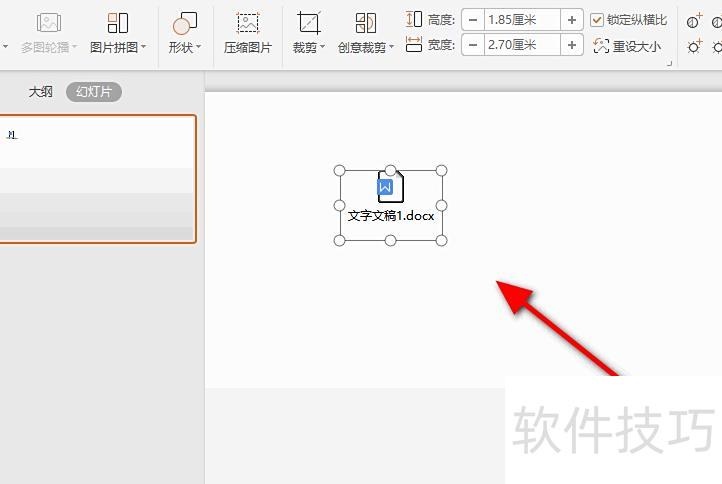
文件已成功插入幻灯片。
以上就是为幻灯片添加文件的详细教程,掌握方法的朋友们赶紧动手试试吧!?*??(ˊ?ˋ*)??*?
要实现所述效果,可按以下步骤操作:在PPT中选择插入→对象→新建,选中Word对象并确认;随后将外部Word内容复制粘贴至PPT内嵌的Word区域,点击PPT其他位置,嵌入的Word内容即自动完成嵌入。
将Excel表格嵌入Word文档
在Excel中选中表格复制,再在Word文档的指定位置点击并粘贴即可完成插入。
若要使Word中的表格数据随Excel源文件的更改而自动更新,可将Excel表格复制后,在Word中粘贴时点击右下角粘贴选项,选择匹配目标区域单元格样式并链接到Excel或保留源格式并链接到Excel即可实现数据联动。
将Excel表格内容复制粘贴至Word现有表格内。
在Excel中选中数据区域并复制,再在Word中选定相同大小的表格区域进行粘贴即可。
将Excel表格插入PPT中展示
将表格或部分内容复制到PPT中
在Excel中选中数据并复制,切换到PPT直接粘贴即可完成导入。
在PPT中嵌入的表格可随Excel数据更新自动同步变化。
打开包含数据的工作簿,激活需插入PPT的工作表。在PowerPoint中选择插入→对象→由文件创建,点击浏览,在弹出的对话框中选中目标文件,确认后返回插入界面,勾选链接选项,最后点击确定完成操作。
点击插入→对象,选择文件即可将Excel表格嵌入Word,并支持在Word中直接编辑。
下午做PPT汇报时,想直接插入Excel文件,尝试用链接方式操作,结果只显示图标,未能成功。顿时感慨知识储备不足,随即上网查找解决方案。经过一番摸索,终于掌握了最简便的插入方法。现将具体操作步骤整理出来,方便今后有同样需求的朋友参考使用,避免走弯路,提升工作效率。
WPS Office 2026个人免费官方版
WPS Office是由金山软件股份有限公司开发的一款办公软件,全面兼容微软Office文件格式。WPS Office 2026个人免费版功能强大,集文字处理、电子表格、演示文稿等常用办公功能于一体,满足各类文档编辑需求。软件体积小巧,下载迅速,安装简便,运行流畅,是日常办公的实用之选。无论是学习、工作还是日常使用,都能提供高效便捷的体验。欢迎有需要的用户免费下载使用,轻松应对各种文档处理任务。
在PPT中插入Excel文件的方法
打开电脑上的PPT,选择插入菜单中的对象功能,用于添加Excel表格链接。
进入插入对象界面,选择由文件创建,点击浏览按钮,所示。
选择需插入的Excel文件,点击打开,所示。
选择Excel文件路径后,勾选链接和显示为图标,然后点击确定,所示。
所示,PPT中已成功插入Excel表格链接。
双击插入的Excel表格链接,即可打开并编辑该表格,具体操作所示。
总结:
打开PPT,选择插入菜单中的对象选项,即可添加Excel表格链接。
进入插入对象界面,选择由文件创建,然后点击浏览。
选择需插入的Excel文件,点击打开即可。
选择Excel文件路径后,勾选链接与显示为图标,最后点击确定即可。
在PPT中已成功插入Excel表格链接,可直接查看。
双击插入的Excel表格链接,即可打开并编辑该表格内容。
以上就是关于如何在PPT中插入Excel文件的具体操作步骤,希望能为大家提供帮助,让演示文稿制作更加高效便捷。






















