
画图时,线宽很重要,它能区分图层,也能突出重点,但很多新手,常常忽略这一点,结果图纸出来,线条粗细一样,层次感全无,看起来很不专业,其实,在CAD里,改线宽很简单,方法有好几种,今天,我们就来聊聊,怎么轻松搞定它。
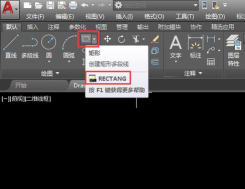
1、通过图层特性管理器批量修改这是最推荐的方法,效率最高,管理也最方便,你得打开图层特性管理器,快捷键是LA,然后,你会看到所有图层列表,找到你想改的图层,点击它的线宽栏,接着,会弹出一个线宽选择框,里面有很多选项,从默认到各种粗细,你选一个合适的,比如轮廓线用粗的,标注线用细的,点击确定,这样,这个图层上,所有的线条,都会变成你设置的宽度,非常省事,而且,以后画新图元,也会自动继承,一劳永逸。
2、使用对象特性工具栏单独修改有时候,你只想改某几根线,不想动整个图层,这时候,就用对象特性工具栏,先选中你要改的线条,可以单选,也可以框选,然后,在顶部工具栏里,找到线宽控制下拉列表,点开它,选择一个你想要的宽度,比如0.5毫米,或者更粗的,选好后,按一下ESC键,取消选择,再看那几根线,宽度已经变了,这个方法很灵活,适合局部调整,但要注意,如果线很多,一个个改会很累。
3、在打印样式表中设置最终效果你可能会发现,在模型空间里,改了线宽,但显示不明显,这是因为,显示线宽的功能没开,你可以点击状态栏的“线宽”按钮,或者输入LWEIGHT命令,在对话框里,勾选“显示线宽”,这样就能实时看到了,不过,最终打印效果,还得看打印样式,在打印对话框里,找到打印样式表,选择monochrome.ctb这类样式,然后编辑它,为每种颜色,指定具体的线宽,这样打印时,颜色对应线宽,图纸才会清晰。
4、利用多段线命令绘制特殊线宽对于有宽度的线条,比如道路边线,或者填充边界,直接用普通直线不行,这时候,要用PLINE命令,也就是多段线,启动命令后,指定起点,然后输入W选项,来设置起点和端点的宽度,你可以设成一样,也可以设成渐变,画出来的,就是有宽度的多段线,它本身就是一个整体,修改起来也方便,双击就能改宽度,非常适合画一些,需要强调的图形元素。
改线宽并不难,关键是要用对方法,养成好习惯,画图前先规划好图层,并设置好线宽,这样画起来顺手,图纸也规范,偶尔需要微调,就用对象特性,或者多段线,别忘了检查打印样式,确保输出效果,多练习几次,你就能熟练掌握,让每一张图纸,都显得专业又清晰。






















