
你是否刚换了苹果手机,却发现系统是繁体字,或者,你需要在繁体环境下工作学习,别担心,苹果手机设置繁体字,其实非常简单,只需几个步骤,就能轻松搞定,无论是为了阅读习惯,还是特定场景需求,这篇指南都能帮你快速上手。
1、从系统设置入口开始
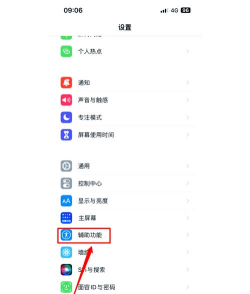
解锁你的手机,找到“设置”图标,它通常是一个齿轮形状,点击进入设置菜单,在这里,你可以管理所有系统功能,接着,向下滑动屏幕,寻找“通用”选项,点击进入通用设置页面,这里包含了语言、键盘等基础设置。
2、进入语言与地区选项
在通用设置里,继续向下滑动,你会看到“语言与地区”这一项,点击它,进入详细设置界面,这个页面管理着,你设备显示的语言,以及区域格式,接着,点击“iPhone语言”这一栏,系统会列出,所有可用的语言列表。
3、选择并添加繁体中文
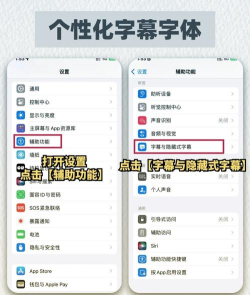
在语言列表中,找到“中文”选项,点击它旁边的箭头,展开详细列表,你会看到,简体中文和繁体中文,等多个子选项,选择你需要的繁体中文,比如“繁体中文(台湾)”,或者“繁体中文(香港)”,然后,点击右上角的“完成”按钮。
系统会弹出一个确认框,询问是否更改语言,点击“更改为繁体中文”,你的手机就会开始,应用新的语言设置,这个过程,可能需要几秒钟时间,请耐心等待,不要操作手机,完成后,系统界面就会,全部变为繁体字了。
4、其他相关设置调整
更改主语言后,有些应用可能,还是显示简体,这时可以检查,单个应用的语言设置,另外,在语言与地区页面,你还可以设置“地区”,这会影响日期、时间等格式,确保它们符合,你的使用习惯。
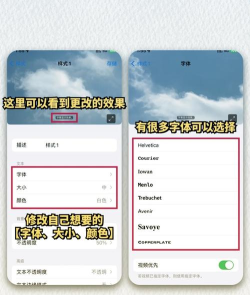
如果你想保留简体,但偶尔需要打繁体字,可以添加繁体键盘,回到“通用”设置,找到“键盘”选项,添加新键盘,选择“繁体中文”输入法,这样,在需要的时候,就能轻松切换了。
设置苹果手机繁体字,过程并不复杂,通过系统设置,你能快速切换显示语言,满足不同的使用场景,无论是长期使用,还是临时需要,这些步骤都能帮你,轻松管理手机语言,让你的设备,更贴合个人需求。






















