
想玩游戏更流畅吗,想剪辑视频更快吗,很多朋友买了高性能笔记本,却不知道如何开启独立显卡,结果一直用着集成显卡,性能大打折扣,体验自然不好,别担心,其实开启独显很简单,今天,我们就来手把手教你,几种常见的方法,让你轻松切换,释放笔记本的全部性能。
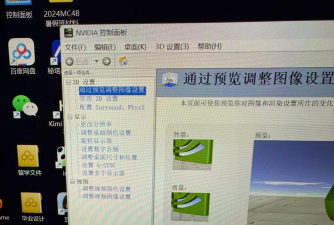
1、通过系统显卡设置切换这是最常用,也最直接的方法,右键点击桌面空白处,你会看到一个菜单,然后,选择“NVIDIA控制面板”,或者“AMD Radeon设置”,接着,在管理3D设置页面里,找到“首选图形处理器”,将其改为“高性能NVIDIA处理器”,或“高性能AMD处理器”,点击应用,就完成了,这样,系统就会优先使用独显,特别适合玩游戏,或者运行大型软件。
2、在应用程序中单独指定有时候,你不需要全局切换,比如,只想让某个游戏用独显,其他程序用集显,这样更省电,那么,你可以这样做,同样打开显卡控制面板,找到“程序设置”选项卡,然后,点击“添加”按钮,选择你要设置的游戏或软件,接着,在下拉菜单中,为这个程序,单独选择“高性能显卡”,最后保存设置,这样一来,只有这个程序运行时,才会调用独显,非常灵活方便。
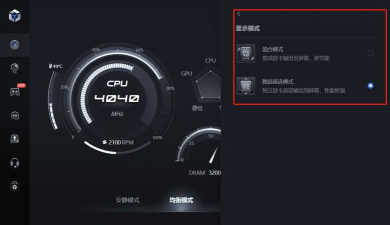
3、使用笔记本自带的控制中心很多品牌笔记本,都有自己的控制软件,比如联想的Vantage,华硕的Armoury Crate,戴尔的Power Manager,这些软件里,通常有显卡模式切换选项,你可以打开它,找到“显示模式”或“GPU模式”,然后,选择“独显直连”或“混合模式”,独显直连性能最强,但可能更耗电,混合模式则更智能,系统会自动切换,根据你的使用场景,选择最适合的模式即可。
4、检查BIOS/UEFI设置如果以上方法都不行,那可能是BIOS里禁用了独显,这就需要进入BIOS设置,重启电脑,在开机时,反复按F2、Del或F10键,具体按键因品牌而异,进入BIOS后,找到“Configuration”或“Advanced”选项,然后,寻找“Graphics Device”或“Display”设置,接着,确保它设置为“Discrete Graphics”或“Switchable”,保存并退出重启,请注意,BIOS设置需谨慎,不确定的话不要乱改。
开启独显后,你会发现,游戏帧数更高了,渲染速度更快了,当然,独显功耗也更大,风扇噪音可能增加,这是正常现象,不用担心,掌握这几种方法,你就能轻松驾驭笔记本的显卡,让它在需要的时候,全力为你工作。






















