
本视频演示所使用的设备为联想小新Air14笔记本电脑,操作系统为Windows 10,软件版本为PowerPoint 2026。以下将详细介绍如何在PowerPoint中创建带有超链接功能的目录页,使演示文稿更加条理清晰、便于导航。
首先,在桌面上右键单击,选择新建中的PPT演示文稿,随后双击打开该文件。进入编辑界面后,定位到第一张幻灯片,右键点击并选择新建幻灯片,系统将自动生成第二张幻灯片。在这张新幻灯片的标题区域输入目录两个字,并根据整体风格设置合适的字体类型与字号大小,以确保视觉效果协调统一。
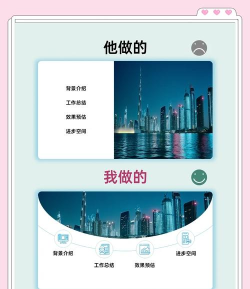
接下来,进入目录内容的制作环节。点击顶部菜单栏的插入选项,从中选择文本框工具。使用鼠标在幻灯片适当位置拖动,绘制出一个文本框,并在其中输入第一个目录条目。根据需要,继续添加其余的目录项,每个条目可单独放置于不同的文本框中,以便后续分别设置格式和链接。
完成所有目录条目的输入后,开始设置超链接功能。选中第一条目录对应的文本框内容,单击鼠标右键,在弹出的快捷菜单中选择超链接命令。此时会弹出插入超链接对话框,在左侧链接类型中选择本文档中的位置。随后,在右侧的幻灯片列表中找到该目录项所对应的内容页面,点击选中后确认。这样,第一条目录的跳转链接就已成功建立。
按照相同的方法,依次为其余目录条目设置各自的超链接目标。每一条都应准确指向其对应的幻灯片页面,从而实现点击目录即可快速跳转的功能。全部设置完成后,整个PPT的目录结构便已初步构建完毕,用户可在放映模式下测试各链接是否正常工作。
此外,若希望提升效率并保持格式统一,也可采用大纲视图方式预先规划文档结构。具体而言,可在PowerPoint的视图选项卡中启用大纲视图,将各级标题按层级组织清楚。这种方法尤其适用于内容较多、结构复杂的演示文稿,有助于后期维护与调整。
值得注意的是,良好的目录不仅依赖于技术操作,更离不开前期的内容排版设计。建议在制作目录前,先对全文的标题样式进行规范化处理,例如统一应用标题1标题2等内置样式,这不仅能增强文档的专业性,也为后续可能的自动化处理打下基础。
对于追求个性化排版的用户,还可以进一步自定义目录的显示样式。虽然PowerPoint本身不提供像Word那样完整的自动目录生成机制,但通过手动调整文本框布局、颜色搭配、项目符号及缩进层次等方式,同样可以实现美观且功能完善的目录页面。
一个结构清晰、交互便捷的目录页能显著提升演示文稿的整体质量。通过合理运用文本框、超链接以及样式设置等功能,即使是初学者也能轻松完成专业级别的目录制作。掌握这些基本技巧后,无论是日常汇报还是正式演讲,都能让观众更直观地把握内容脉络,提高信息传达效率。






















