
在Excel中,表格的呈现主要依赖于边框的设置,而非额外定义表格数量。由于Excel本身即为表格形式,因此只需通过设置边框颜色来突出显示所需区域即可。具体操作为:选中目标单元格区域,右键点击,选择设置单元格格式,进入边框选项卡,然后选择所需的边框样式和颜色,确认后即可完成边框的添加。
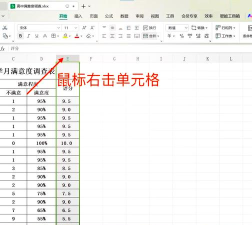
关于调整表格大小,可通过设置行高与列宽来实现。有两种常用方法:第一种是精确设定数值。选中需要调整的整行或整列,右键选择行高或列宽,在弹出的对话框中输入具体数值后确认,即可将行列尺寸调整至指定大小。第二种是手动拖动调整。选中目标单元格后,将鼠标移至该行行号的下方边界(或该列列标右侧边界),当光标变为双向箭头时,按住鼠标左键拖动,即可自由调整行高或列宽,操作直观且灵活。
在进行单元格内容比对时,若仅涉及中文字符,可使用简单公式:=IF(A1=B1,相同,不同),该公式能判断两单元格内容是否一致,并返回相应结果。若内容包含英文且需区分大小写,则应采用EXACT函数:=IF(EXACT(A1,B1),相同,不同),此函数能精确匹配包括大小写在内的所有字符。
当需要比较A2与B2两个单元格时,第一种方法是在C2中输入=A2=B2,若返回TRUE表示内容相同,FALSE则表示不同,但此方式不区分英文字母大小写。若需区分大小写,则推荐使用第二种方法:在C2中输入=EXACT(A2,B2),该函数在完全匹配时返回TRUE,否则返回FALSE,确保比对结果更加精准。






















