
在Excel表格中,若某些行或列被隐藏,可以通过多种方式将其重新显示出来。以下是详细的操作步骤,帮助用户快速恢复隐藏内容。
首先,若需显示表格中所有被隐藏的行,可按照以下方法操作:将鼠标移至表格左侧的行号区域,点击并拖动以选中需要处理的所有行。接着,在选中的区域上单击鼠标右键,从弹出的菜单中选择取消隐藏选项。此时,原先被隐藏的行便会立即显现,表格内容也将完整展示。
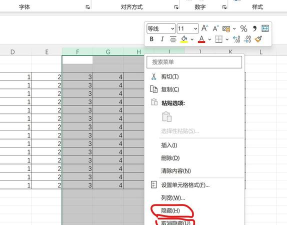
接下来介绍如何让隐藏的列重新显示。以A列为示例,假设当前A列已被隐藏,想要恢复其可见性。首先打开Excel文件,并进入目标工作表界面。将鼠标光标移动到第一列(即B列)的列标位置,按住鼠标左键并向左拖动,选中包括列标题在内的整个首列区域。随后右键单击所选区域,在右键菜单中找到取消隐藏命令并点击,此时原本隐藏的A列即可恢复正常显示。
具体而言,Excel中恢复隐藏列的操作主要有三种常用方法:
方法一:通过右键菜单直接取消隐藏
第一步,打开所需的Excel文档。第二步,点击工作表左侧的全选按钮(即行号与列标交叉处的小三角图标),选中整个工作表内容。第三步,用鼠标右键点击任意列标题字母(如B、C等),在弹出的快捷菜单中选择取消隐藏。此时,所有被隐藏的列都将恢复显示。
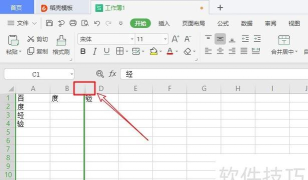
方法二:使用快捷键快速显示
第一步,同样先打开Excel文件。第二步,点击左上角的全选按钮,确保整张表格被选中。第三步,按下键盘组合键Ctrl + Shift + 0(注意是数字0,部分系统可能对应为右括号键)。只要操作正确,所有隐藏的列会立即出现。
方法三:通过菜单栏功能取消隐藏
第一步,打开Excel文档后,点击左上角的全选按钮,选中全部单元格。第二步,切换至顶部菜单栏中的开始选项卡,找到单元格组内的格式按钮并点击。第三步,在下拉菜单中依次选择隐藏和取消隐藏→取消隐藏列。执行该命令后,所有隐藏的列将被逐一恢复。
此外,如果希望查看所有单元格的完整内容,还可以结合筛选功能进行操作。首先全选整个工作表内容,然后在工具栏中找到排序和筛选功能区,点击筛选按钮。当表格各列标题上的下拉箭头消失时,说明筛选状态已解除,所有数据包括之前因筛选而未显示的记录都将重新呈现。
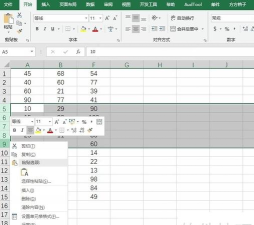
本操作演示基于以下软硬件环境:设备型号为Dell灵越5000,操作系统为Windows 10,软件版本为Microsoft Office Excel 2026。上述方法在此环境下均能稳定运行,适用于大多数常规办公场景。
总结来看,Excel中恢复隐藏行列的方法多样且操作简便。无论是通过右键菜单、快捷键还是功能菜单,都能高效实现内容的还原。掌握这些技巧有助于提升数据处理效率,确保信息完整性,尤其在协作办公或数据分析过程中具有重要意义。






















