
步骤
点击粘贴按钮下方的下拉箭头,在子菜单中选择以图片格式,再点击复制为图片即可。
在复制图片窗口中,外观选择如屏幕所示,格式选择图片,通常使用默认设置即可。
此时,所选表格已以图片格式存入剪贴板,可直接粘贴到目标位置。例如,在当前表格中粘贴后,将呈现所示的效果。
第二种方法需使用Excel中的照相机功能来实现。
点击表格左上角图标,选择Excel选项,即可按步骤添加照相机工具。
在打开的窗口中依次选择自定义和所有命令,找到照相机选项,点击添加后确认即可。
点击表格任意位置即可显示图片,或在目标区域右键粘贴。
打开Excel,选中需打印的单元格,点击鼠标右键,在弹出菜单中选择复制即可。
在界面左上方,点击粘贴下方的倒三角,从下拉菜单的其他粘贴选项中选择图片,之后再拖动所选数据,即可看到数据以图片形式自由移动。
右键点击选择复制,再打开电脑画图工具,右键粘贴,图片便会出现在画布中。
调整大小后,点击顶部按钮,即可将图片存入电脑。
工具/方法:联想YOGA 14C笔记本,Windows 11系统,Excel 2026软件。
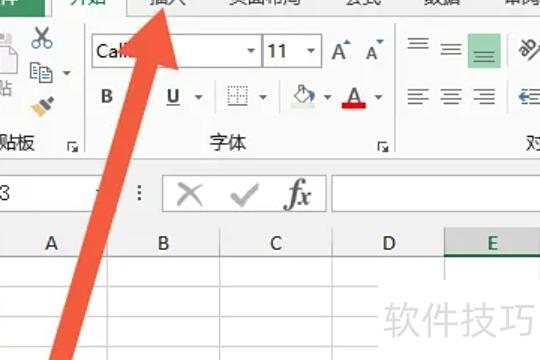
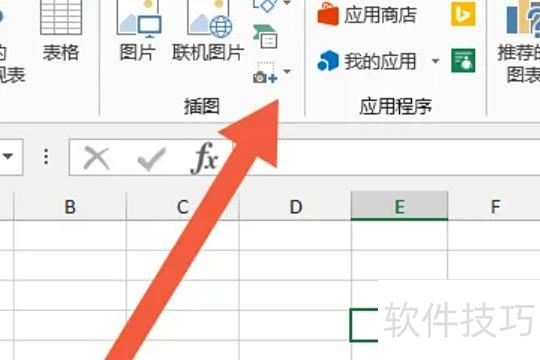
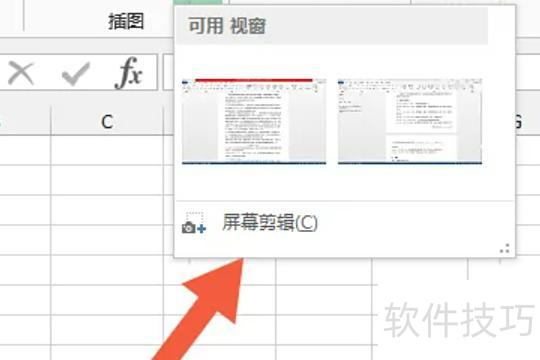
最后点击屏幕剪辑选项,或在弹出的复制图片对话框中点击确定即可完成操作。
Microsoft Excel发展历程回顾
1982年,微软推出首款电子表格软件Multiplan,在CP/M系统上取得显著成功。然而在MS-DOS平台上,它不敌Lotus 1-2-3,市场表现不佳。这一挫折促使微软决定开发更强大的替代产品,最终催生了Excel的诞生。该项目由Doug Klunder负责,他担任Excel的早期研发代号负责人,为后续发展奠定了基础。
Excel旨在实现并超越Lotus 1-2-3的功能。1985年,首款Excel问世,仅支持Mac系统;1987年11月,首个Windows版Excel发布,与Windows系统直接集成(在Mac上版本为2.0)。而Lotus 1-2-3长期未能适配Windows平台,在竞争中逐渐落后,错失发展良机,为Excel的崛起创造了有利条件。
1988年,Excel销量超越Lotus,使微软跃居PC软件行业的领先地位。这一转折标志着软件霸主的易位,微软借此确立了自身强大的竞争地位,并明确了发展图形化软件的新方向,为其后续在操作系统与办公软件领域的全面扩张奠定了基础。
此后每隔约两年,微软便会发布新版本以巩固其领先地位,Excel最新版本为第16版,即Microsoft Office Excel 2016。
由于与另一家公司销售的同名软件Excel产生商标冲突,微软早期曾因此成为商标诉讼对象。经法院裁定,微软被要求在正式文件和法律文书中使用Microsoft Excel全称。然而,随着市场发展和品牌认知度提升,这一命名规范逐渐被淡化,最终不再严格执行,人们普遍习惯直接称之为Excel。






















