Word文档是功能强大的办公软件,具备出色的文本输入与处理能力。
在使用Word编辑数学文档时,常需输入特殊符号,如对数符号。那么如何在Word中正确输入对数符号?接下来将介绍几种实用的输入方法,帮助大家高效完成数学公式的编辑与排版。
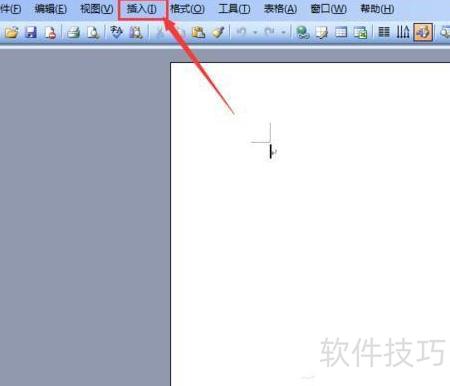
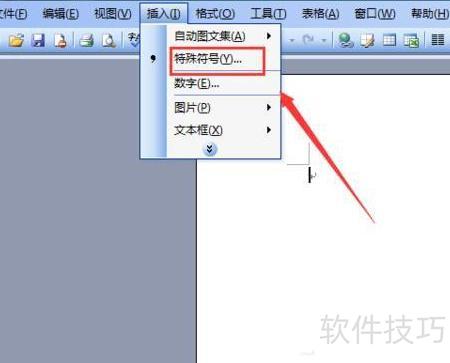
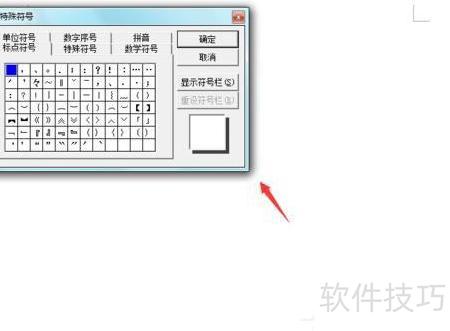
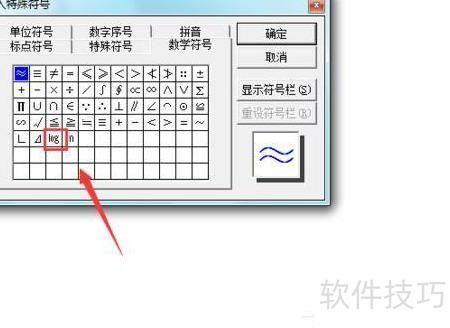
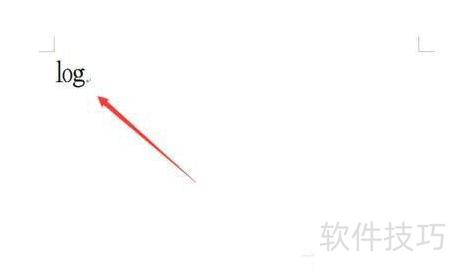
在Word文档中如何输入对数符号?首先,打开Word 2003软件,进入操作界面。在菜单栏中找到插入选项并点击。接着,在下拉的子菜单中选择特殊符号命令,系统将弹出插入特殊符号对话框。在该对话框中,切换至数学符号类别,浏览其中的符号内容,即可找到所需的对数符号。选中对应的对数符号后,点击确定按钮,该符号便会插入到文档的编辑光标位置。通过这种方式,用户可以轻松地在文本中添加对数表达所需的专用字符。整个过程操作简单,适用于需要进行数学公式或专业排版的文档编辑场景。以上方法以Word 2003为例,其他版本的操作逻辑类似,仅界面略有差异。掌握此技巧有助于提升文档的专业性与准确性。