
在Excel中删除字符串中的空格是一项常见且实用的操作,尤其在处理大量数据时,能够有效提升数据的整洁性与准确性。实现这一功能的方法较为多样,操作也相对简单,以下将介绍几种常用且高效的方式。
第一种方法是替换法。该方法适用于批量清除选定区域内所有单元格中的空格。首先打开目标Excel文件,选中需要处理的单元格区域。接着,在功能区的开始选项卡中,找到编辑组里的查找和选择按钮,点击后选择替换功能,或直接使用快捷键Ctrl+H快速调出查找和替换对话框。在弹出的窗口中,查找内容一栏输入一个空格(即按下空格键一次),而替换为一栏则保持空白,不输入任何字符。设置完成后,点击全部替换按钮,系统会自动扫描所选区域,并将所有空格删除。操作结束后,Excel会弹出提示框,显示共替换了几个空格。此方法操作直观、效率高,适合一次性清除大量空格。
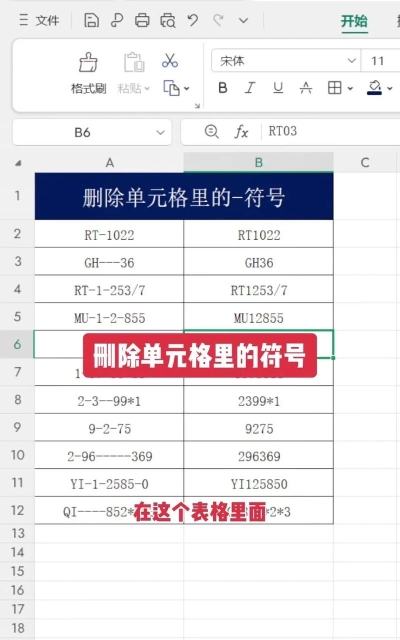
第二种方法是使用SUBSTITUTE函数。该函数可用于替换文本中的指定字符,在本例中即用于移除空格。具体操作为:在目标单元格(如B2)中输入公式=SUBSTITUTE(A2, ,),其中A2为原始数据所在单元格,两个双引号之间的空格表示要被替换的内容,后面的空双引号表示替换为空值。输入完成后,按回车确认。随后,将B2单元格的公式向下拖动复制,即可对整列数据进行处理。这种方法的优势在于可精准删除字符串中所有的空格,包括中间和两端的空格。但需注意的是,若空格并非标准空格字符(例如全角空格或不可见字符),该函数可能无法识别,存在一定局限性。
第三种方法是利用TRIM函数。该函数专门用于清理文本中的多余空格。在B2单元格中输入=TRIM(A2),然后同样向下复制公式。TRIM函数的功能是删除字符串首尾的所有空格,并将字符串内部连续的多个空格压缩为单个空格。因此,它主要用于清理因复制粘贴或数据导入导致的前后冗余空格,但无法完全去除中间的空格。如果仅需规范文本格式、去除首尾空白,TRIM函数是一个简洁高效的工具。
此外,还可以结合多种函数组合使用以达到更精确的效果。例如,当需要彻底清除所有空格时,可以优先使用SUBSTITUTE函数;若只需整理格式,则TRIM更为合适。在实际应用中,用户可根据具体需求选择最合适的方案。
除了删除空格外,Excel还常用于字符串的合并操作。例如,将学校代码学院代码与学院号码三列数据合并生成完整的学号。实现这一目标有两种主要方式。第一种是使用连接符&。该方法操作简便,只需在目标单元格中输入类似A2&B2&C2的公式,即可将三个单元格内容拼接成一个字符串。若希望在连接时加入分隔符(如短横线-),可在中间添加&-&,例如A2&-&B2&-&C2,从而实现带分隔符的连接。
第二种方法是使用CONCATENATE函数。其语法结构为=ConCATENATE(单元格1, 单元格2, 单元格3, ...),通过依次列出需要合并的单元格,函数会自动将其内容连接成一个整体。虽然该函数功能明确,但在处理较多字段时略显繁琐,相比之下,&符号更具灵活性和可读性。
综上所述,Excel提供了多种手段来处理字符串中的空格及合并需求。无论是通过查找替换的批量操作,还是借助SUBSTITUTE、TRIM等函数进行精细化处理,亦或是利用&或CONCATENATE实现数据拼接,都能有效满足不同场景下的数据清洗与整合要求。熟练掌握这些技巧,有助于提升工作效率,确保数据质量。






















