
在使用Excel时,有时会遇到数字0无法正常显示的问题。这通常由两种不同情况引起,对应的解决方法也各不相同。
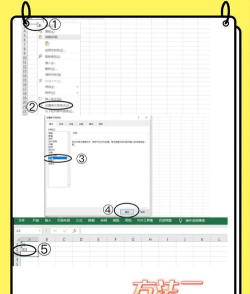
第一种情况是输入单个数字0后,单元格中没有任何显示。这种现象往往与Excel的系统设置有关。要解决此问题,首先点击软件左上角的文件菜单,选择选项,进入Excel选项对话框。在左侧列表中找到并点击高级选项。接着在右侧的设置区域中,向下滚动,查找此工作表的显示选项部分,确保勾选了在具有零值的单元格中显示零这一项。完成设置后,点击确定退出。此时再在任意单元格中输入0,即可正常显示。
第二种情况则出现在输入如身份证号码、电话号码等以0开头的数字串时。这类数据若按常规方式输入,开头的0会被自动省略。这是因为Excel默认将单元格识别为常规或数值格式,而数值类型不会保留前导零。要正确显示此类信息,需提前调整单元格格式。操作方法为:选中目标单元格或整列,鼠标右键点击,选择设置单元格格式。在弹出的窗口中,切换至数字选项卡,在分类列表中选择文本格式,然后点击确定。此后再输入以0开头的数字,所有字符都会完整保留并显示。
需要注意的是,当单元格被设置为文本格式后,其中的内容虽看似数字,实则为文本字符串,因此无法直接参与数学运算。例如,在进行求和计算时,若引用的单元格为文本格式,结果可能显示为0或出现错误。为解决此类问题,可采用分列功能进行数据转换。具体步骤为:选中需要处理的数据区域,点击数据选项卡中的分列命令,弹出向导后直接点击下一步,直至最后一步选择常规格式,点击完成。此时文本型数字将被转换为数值型数据,求和公式便可正常计算。
此外,Excel提供了多种求和方式,包括自动求和、手动输入公式和快捷键操作。以自动求和为例,打开目标表格后,选中包含数据的区域及求和位置,点击开始选项卡中的自动求和按钮,系统会自动插入SUM公式并显示结果。






















