启动Excel软件后,为便于后续操作,先将光标置于表格首单元格,接着点击界面中红色方框标注的fx按钮,即可进入函数设置界面。
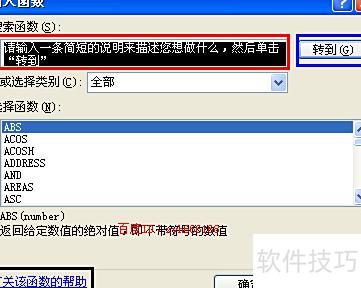
点击fx按钮后,将弹出插入函数对话框。该对话框中红色矩形区域为搜索栏,若用户不清楚完成某项操作应使用哪个函数,可在此输入具体需求描述,随后点击转到按钮,系统便会自动在下方的选择函数列表中显示与该需求相关的推荐函数,便于用户快速查找和选用合适的函数功能,提升操作效率。
对话框中部的选择函数默认显示常用函数列表。
中蓝色方框所示,有关该函数的帮助部分在点击后会显示所选函数的详细使用说明。通过此处可了解函数的具体用法和参数含义。接下来的第三步中,我们将对该帮助页面的内容进行具体解析,帮助用户更好地理解和应用相关函数功能。
Excel常用函数大全
IF函数可将公式计算出的错误值显示为空,例如:C2=IFERROR(A2/B2,)。
若为错误值则留空,否则正常显示。
使用COUNTIF函数统计重复人数,公式为:B2=COUNTIF(Sheet15!A:A,A2),用于计算A2在Sheet15的A列中出现的次数。
返回值大于0表示另一表中存在,等于0则不存在。
使用SUMPRODUCT函数统计不重复人数的公式为:C2=SUMPRODUCT(1/COUNTIF(A2:A8,A2:A8)),可计算A2至A8区域中唯一值的个数。
通过COUNTIF计算每人出现频次,以1除频次转换为分母后累加求和。
SUMIF函数实现隔列条件求和
H3的计算公式为:H3=SUMIF(A2:G2,H2,A3:G3),等价于SUMPRODUCT((MOD(COLUMN(B3:G3),2)=0)*B3:G3),用于对指定条件或偶数列位置的数据进行求和运算。
若标题行无规则,采用第二个公式处理。
5、SUMIF函数用于单条件求和,公式为:F2=SUMIF(A:A,E2,C:C),按A列条件对C列求和。
SUMIF函数用于按条件求和。
准备材料:WPS表格文件
步骤:
新建一个XLSX或XLS文件并打开,本例中创建的是XLSX格式的工作表。

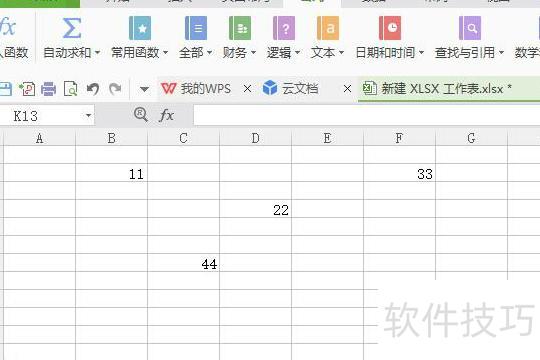
为演示求和函数的插入,表格中随机输入了若干数字。
点击公式栏,然后选择自动求和旁的下拉箭头。
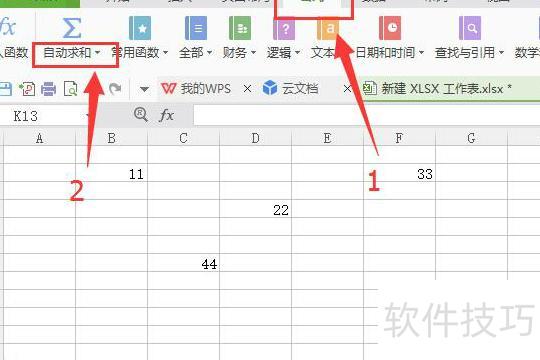
需先选定目标单元格,再点击求和按钮以确定求和结果的存放位置。
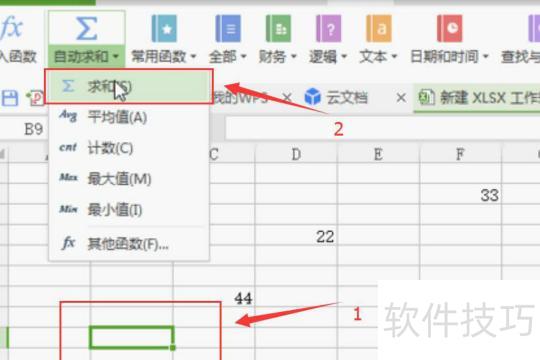
指定单元格将显示SUM()字样,所示。
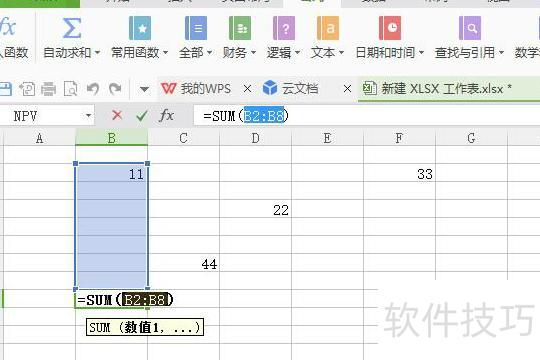
删除图示中B2:B8区域,因其非要求和单元。
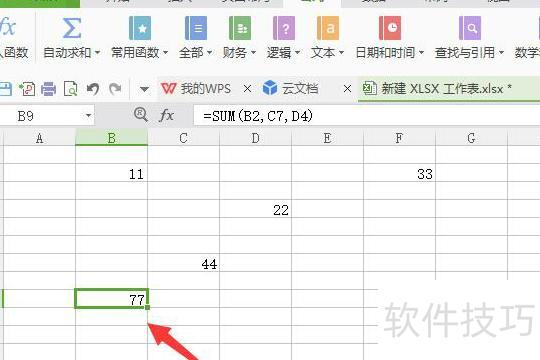
点击或输入需求和的单元格,以逗号分隔。
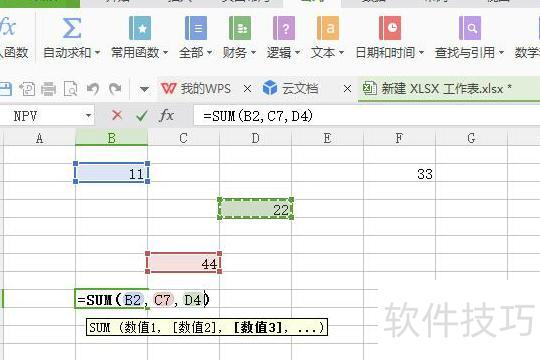
选择完成后,按键盘回车键,所选单元格即显示求和结果。
Excel中自定义函数的输入方法如下所示:
设备:ROG魔霸5;系统:Windows 10;软件:Excel 2026。
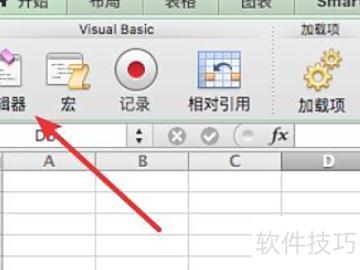
打开Excel,选择开发工具中的编辑器功能。
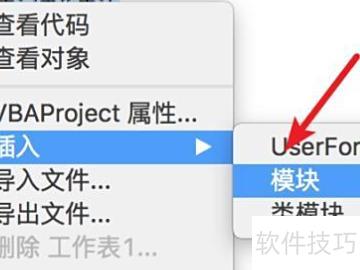
打开代码编辑器,右键选择并插入新模块。
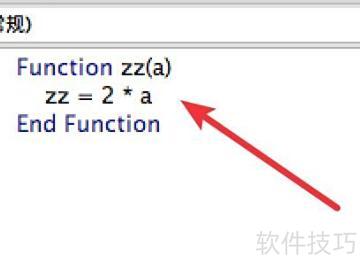
在新建模块中定义名为zz的函数,代码所示,该函数用于处理传入的数据x2。
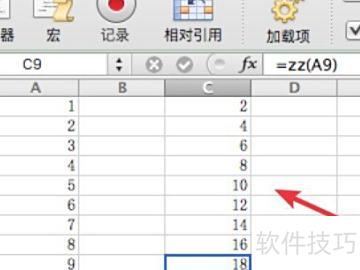
自定义函数与内置函数相同,直接在公式栏输入即可使用。
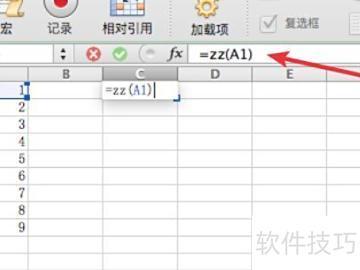
按下回车键即可得出正确结果,向下填充其余单元格即可获得全部数据。