
大家好,我是帮帮。前几天有朋友问到Word中超链接的使用方法,今天我将结合具体示例,为大家讲解如何科学、规范地管理文档中的超链接功能。
请参考范例图片,切换至大纲视图,按目录设置文本超链接。
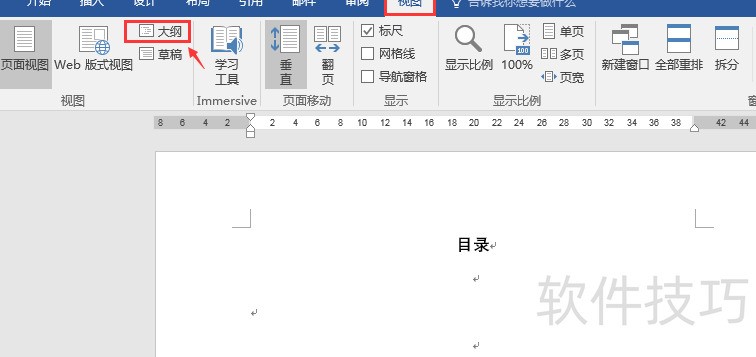
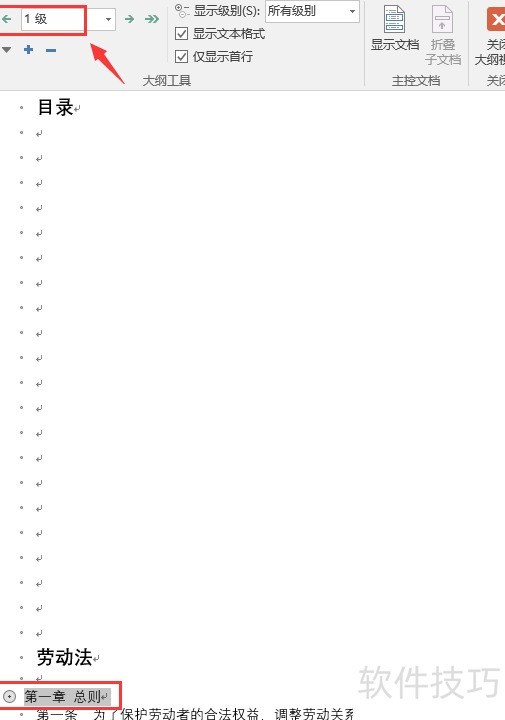
选中需设目录的文本,设置大纲级别。一至四章均依次设为一级标题,多级目录方法此前已讲解,此处不再重复。
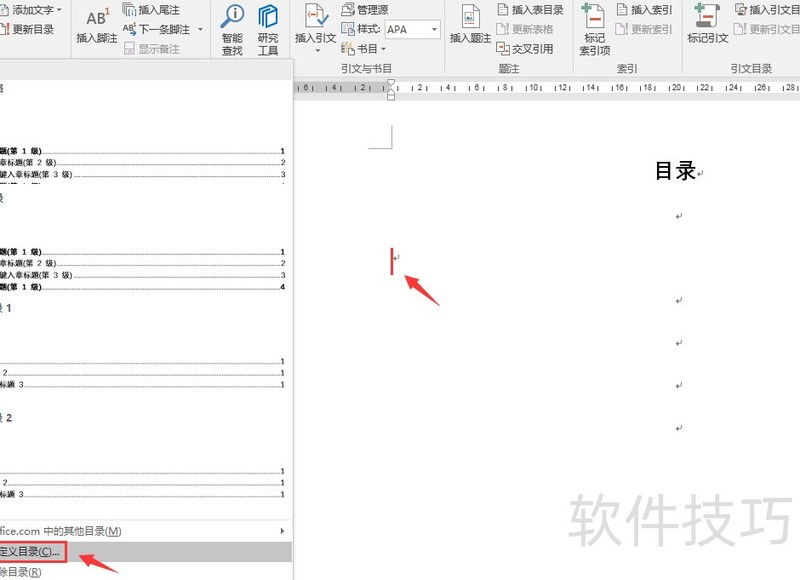
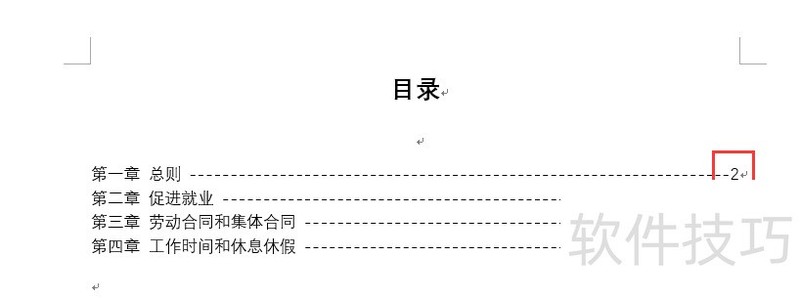
将光标置于目录位置,点击引用选项卡中的目录按钮,选择自定义目录样式。
选前导符后点确定。
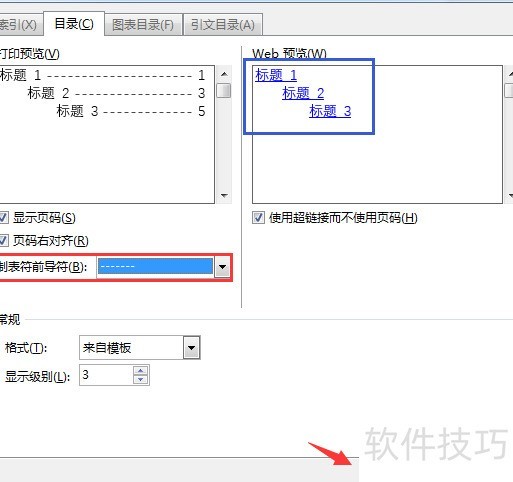
所有目录均为自动生成,添加内容后若页码变动,只需按F9键即可刷新更新。
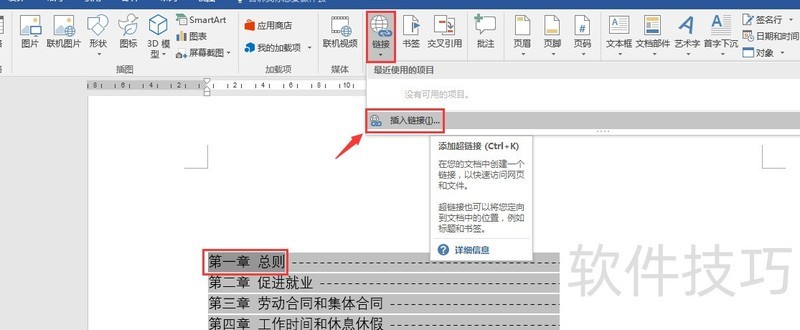
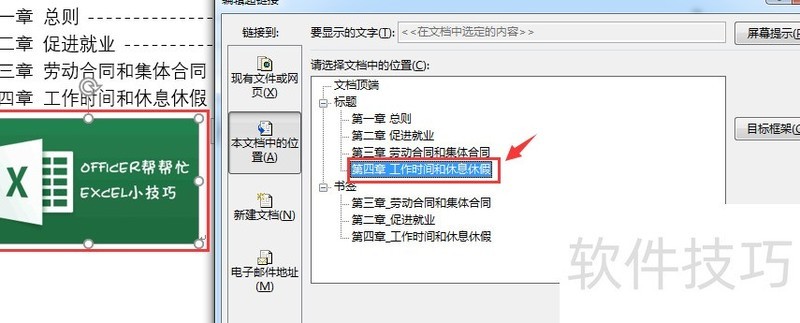
选中目标文字后,点击插入选项卡中的链接按钮,选择插入链接即可完成设置。
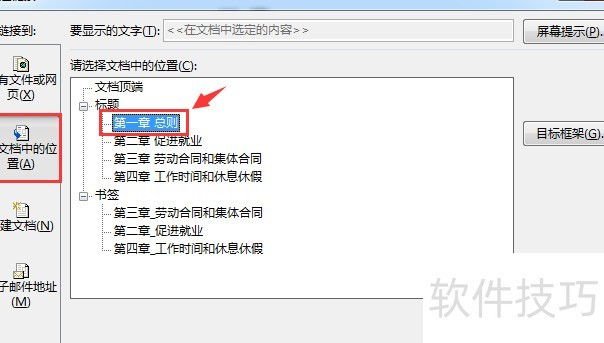
在弹出窗口中选择文档内的目标位置,因先前已设定好大纲级别,第一章至第四章的标题可直接选取。选中第一章后点击确定,依此方法依次为其余章节设置对应的超链接。
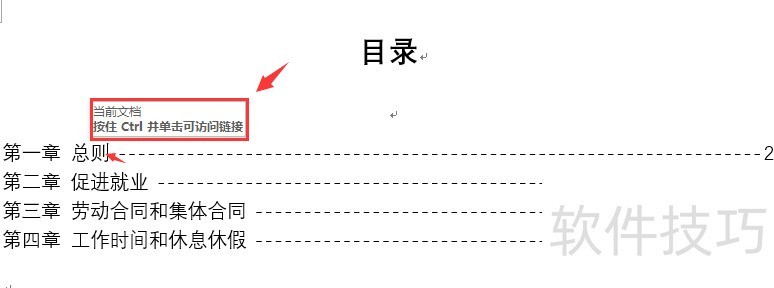
设置完成后,当鼠标移至第一章 总则时,将显示超链接提示。此时按住Ctrl键,鼠标指针会变为手指形状,单击左键即可使光标自动跳转至文档中该章节所在位置,极大地方便了长篇文档的浏览与查阅,操作简便高效。
同样,插入的图片也可采用此方法设置超链接。
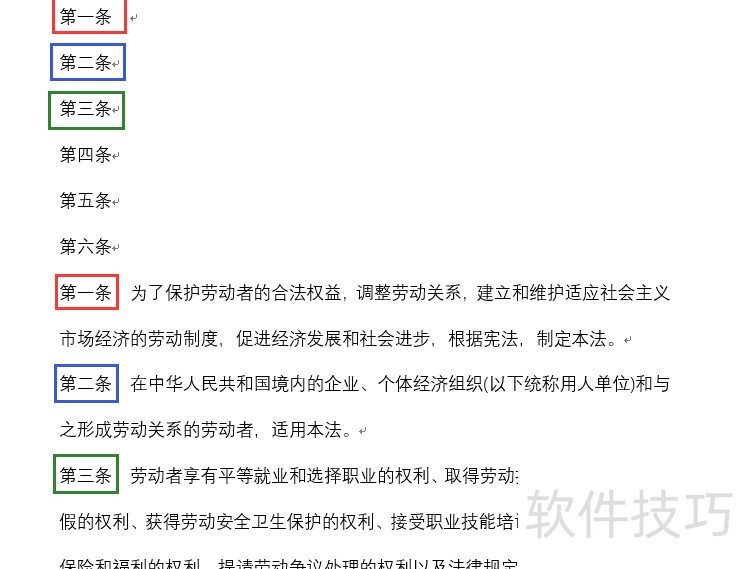
对于未设大纲级别的普通文档,所示,我将演示如何通过书签设置超链接。
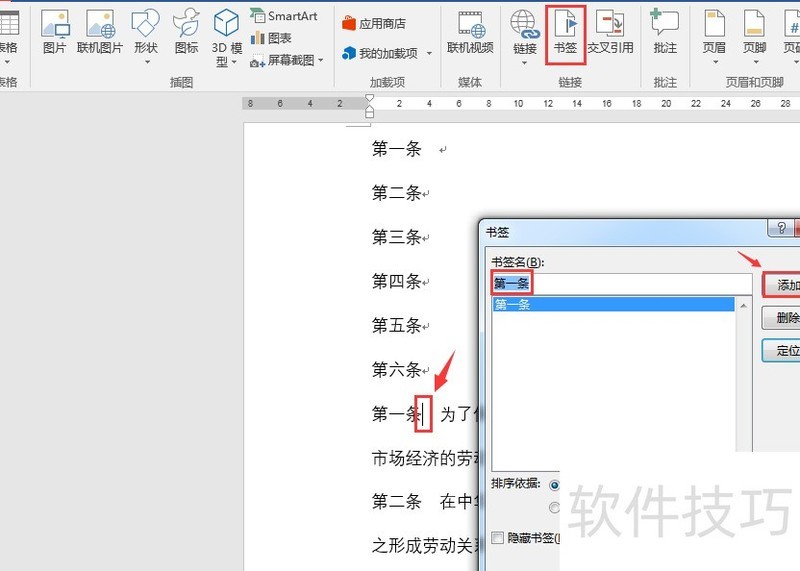
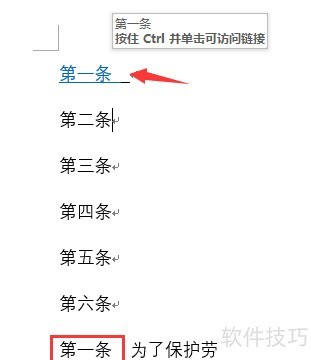
将光标移至链接起点,点击插入选项卡中的书签,在弹出框输入第一条后点击添加。
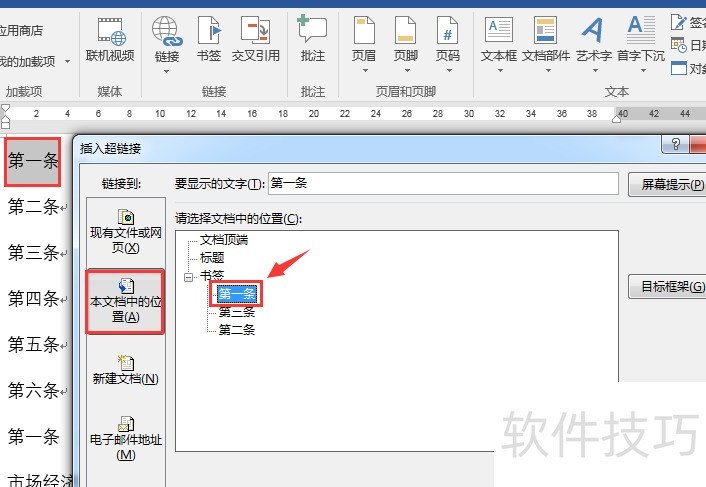
选中需设超链接的文字,在设置对话框的书签下拉列表中选择首个选项。
大家看,超链接已设置好,按住Ctrl键并点击即可跳转。有朋友可能会觉得这段文字的颜色、下划线或格式与其他部分不统一。其实只要超链接已建立,后续调整字体样式不会影响其跳转功能。
Word中的超链接可跳转至文档位置、文件、网页或邮箱。批量删除时,按Ctrl+A全选,再按Ctrl+6即可快速清除所有超链接。
好啦,今天课程就到这里,感谢大家的参与,再见!记得关注第二段,精彩内容等你发现。






















