
在制作演示文稿时,合理设置幻灯片的切换时间与声音效果,能够显著提升展示的专业性与观赏性。以PPT007为例,下面介绍三种常用的幻灯片播放控制方法。
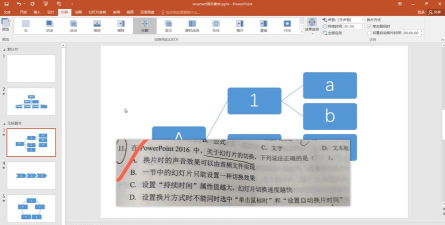
第一种方法适用于所有幻灯片需要统一切换时间的情况。操作步骤如下:打开PPT文档后,点击顶部菜单栏中的动画选项,进入切换到此幻灯片功能区。在换片方式中勾选在此之后自动设置动画效果,然后输入每页停留的时间(例如5秒)。完成设置后,点击全部应用按钮,即可将该时间设定应用于所有幻灯片。这样,整个演示文稿将按照预设节奏自动推进,无需手动干预,适合用于无人值守播放或定时展示场景。
第二种方法则适用于各页面内容长短不一、需要差异化控制播放节奏的情形。此时应先切换至视图选项卡,在演示文稿视图中选择幻灯片浏览模式。在此界面下,可批量或单独选中需要设置自动切换时间的幻灯片。随后参照第一种方法进行时间设定,但关键在于不要点击全部应用,而是仅对所选幻灯片生效。这种方法的优势在于灵活性强,可以实现部分页面手动翻页、部分页面自动播放的效果。例如,前两页作为封面和目录采用手动控制,从第三页开始的内容则设定为每隔一定时间自动切换,从而兼顾讲解节奏与内容连贯性。
第三种方法是排练计时。该功能允许演讲者在实际演练过程中记录每一页的停留时间。操作路径为:点击幻灯片放映菜单下的设置区域中的排练计时命令,系统随即开始全屏播放,并同步计时。演讲者可按照真实讲解速度进行演示,系统会自动记录每页的显示时长。当完成最后一张幻灯片的播放后,系统会弹出提示框询问是否保留此次排练时间?,选择是即可保存设置。此后播放将完全依照排练时的实际节奏进行,非常适合正式汇报或录屏输出。
除了播放时间控制,为PPT添加声音也是增强表现力的重要手段。首先可通过插入→影片和声音→文件中的声音命令,调出插入声音对话框。浏览至目标音频所在文件夹,选择所需的声音文件(支持格式包括mp3、wav、wma、mid等),确认后即可插入当前幻灯片。插入成功后,页面上会出现一个小喇叭图标,建议将其拖动至幻灯片边缘,以免遮挡主要内容。
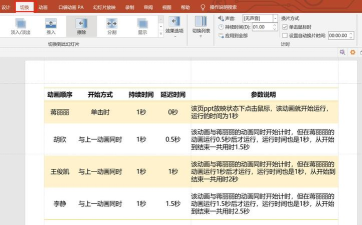
此外,还可为动画效果添加声音。前提是已为文本或对象设置了动画。选中对应幻灯片后,点击动画旁的下拉箭头,选择效果选项,在声音下拉列表中选取内置音效,或通过其他声音导入外部音频文件。同样地,超链接也可以配置声音反馈。选中链接后,在插入选项卡的链接组中点击动作,根据需要选择单击鼠标或鼠标移过选项卡,勾选播放声音并指定音效,即可实现交互式听觉提示。




















