
VLOOKUP函数并非必须使用$符号。
选择区域时,添加$符号可实现绝对引用,避免下拉公式时区域发生变化。若需固定列,在列字母前加$;固定行则在行数字前加$;若要锁定整个单元格,则在列字母和行数字前均加上$符号,从而确保引用位置不变。
分步详解使用方法
打开Excel文件,选中支持率单元格,输入等号开始计算。
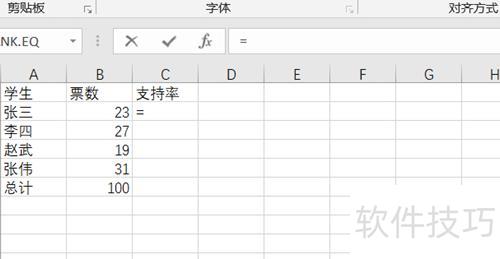
输入公式B3/$B$9,按回车键即可得出结果。
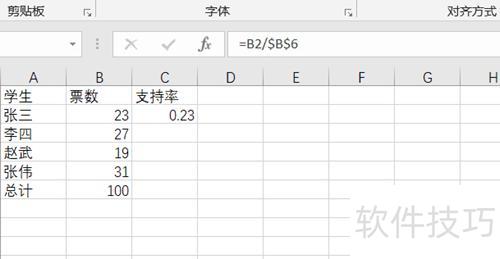
双击填充柄,批量生成结果。
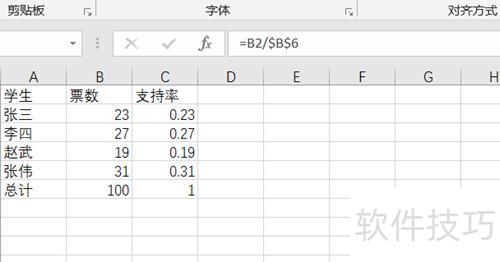
公式中使用锁定符号$时,可直接按功能键F4快速插入,连续按动可切换不同的锁定模式。若手动输入,该符号位于键盘顶部数字键4的左上角,标注为$。输入时需先按住Shift键不放,再按下带有$标识的4键即可完成输入。操作简单,适用于各类公式编辑场景。
此外,输入时应使用英文输入法,因中文输入法会输出人民币符号¥。
操作步骤如下:
联想L1710D
Win10
打开Excel,在单元格中输入数字。
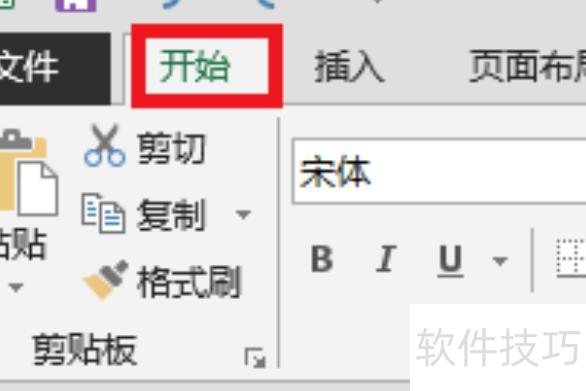
在Excel主界面顶部点击开始选项即可。
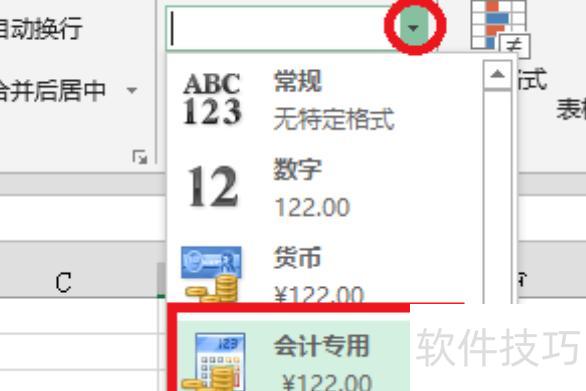
三、接着在下拉菜单中选择会计专用并点击进入。
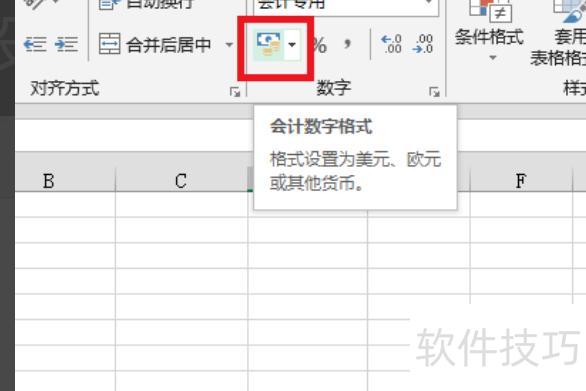
四、在窗口中点击会计数字格式按钮以打开设置。
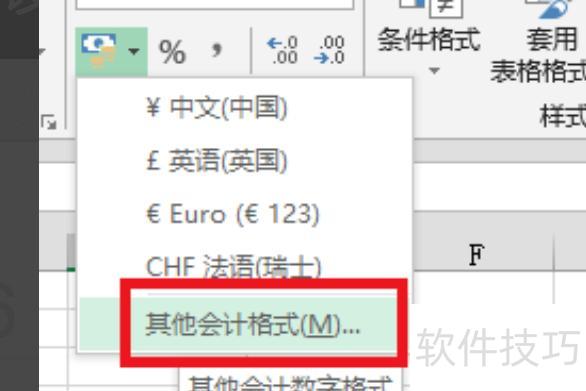
五、在窗口中选择其他会计格式,点击开启。
六、在对话框中选中美元符号$,然后点击确定按钮。
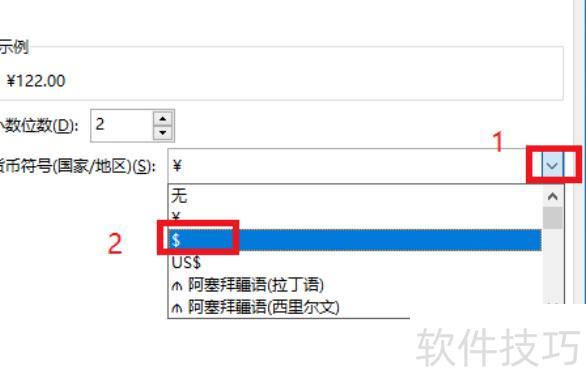
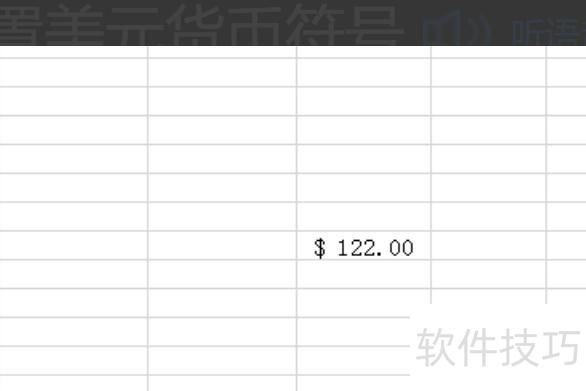
最后返回Excel程序,可见美元符号已成功输入,问题顺利解决。
Excel中$用于绝对引用,锁定单元格位置不变,确保公式复制时引用不变,具体操作可参考下方示例。
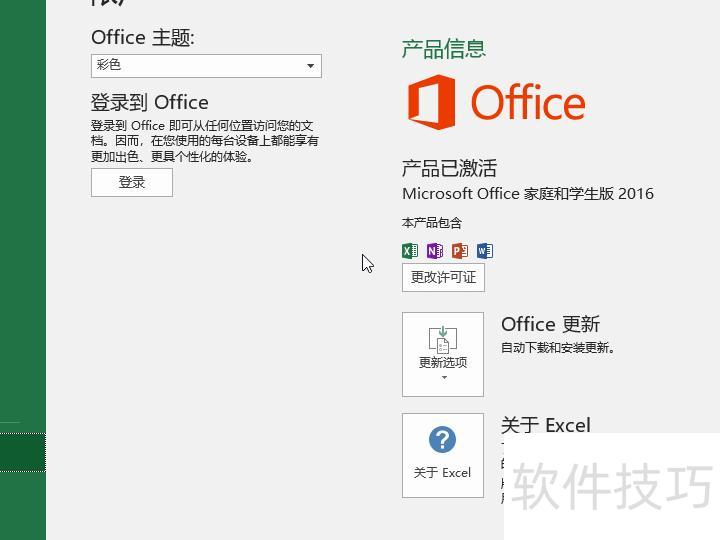
本次演示采用Microsoft Office家庭和学生版2016中的Excel软件进行操作。
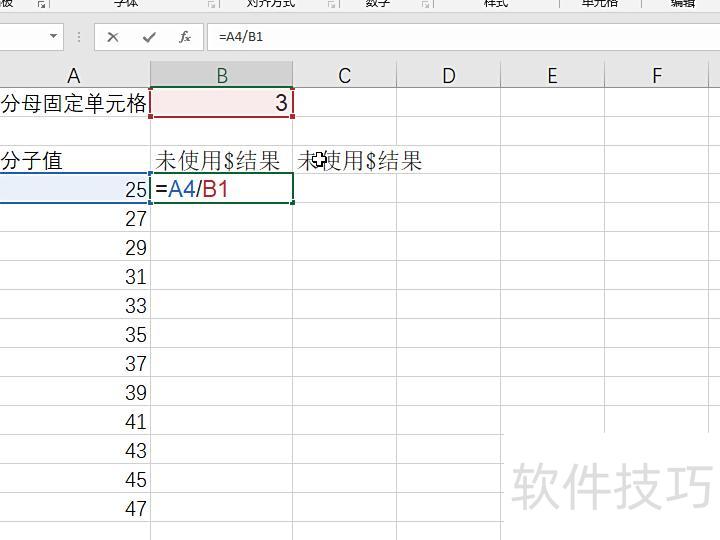
打开Excel电子表格,输入演示数据,设置一列分子和一列分母。为直观对比效果,分别计算未使用$和使用$符号时的结果,观察两种引用方式对公式复制的影响。
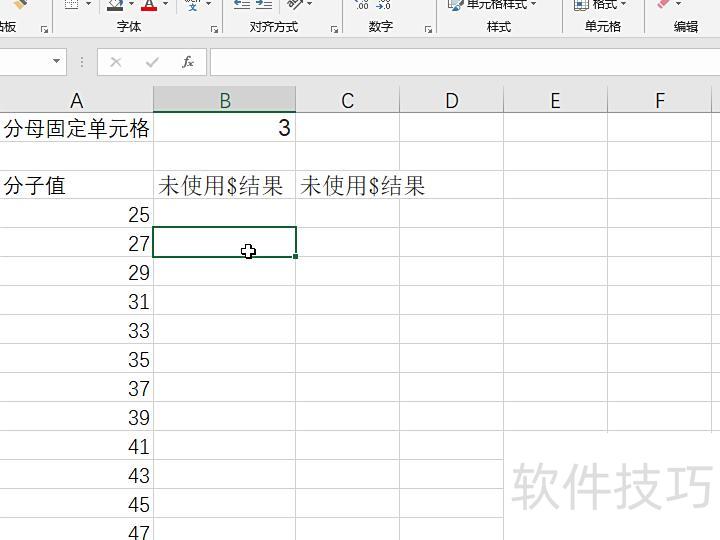
在B4单元格输入=A4/B1,即可计算A4除以B1的值。
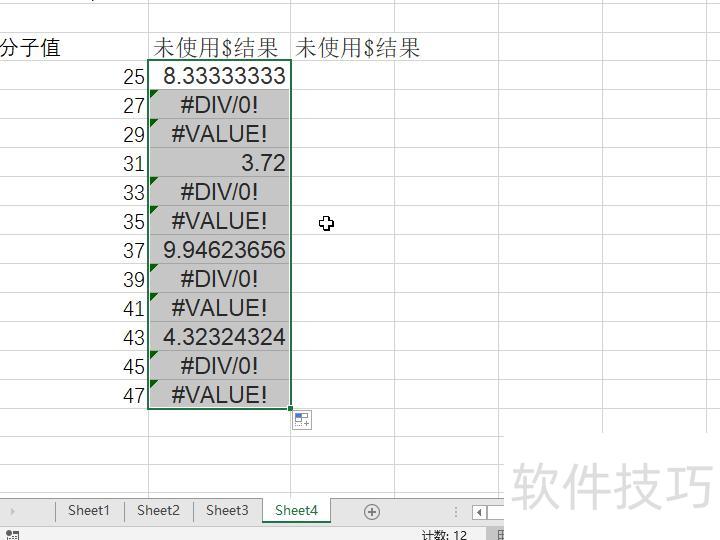
点击确定后,用格式填充其余数据,除第一个结果正确外,其他均出现错误。
在B1单元格中输入$符号,按回车键确认。
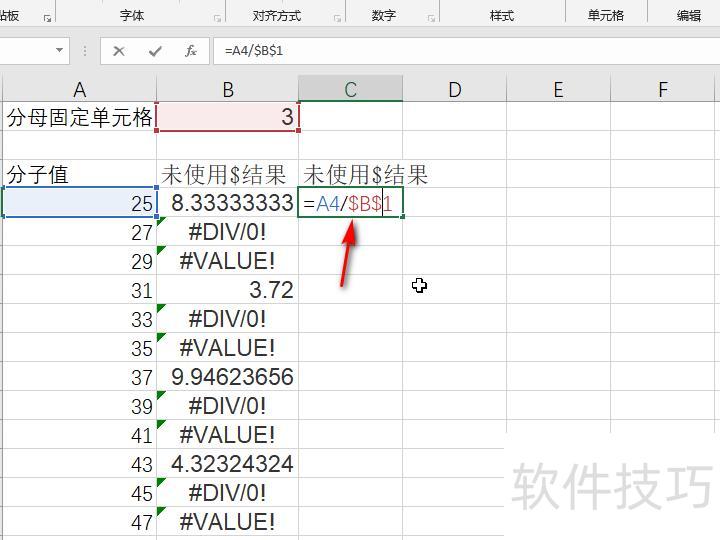
将C4单元格的结果通过格式填充应用于其他数据,即可看到所有结果均已正确显示。




















