
想让文档更出彩吗,背景设置很关键,今天就来聊聊,Word里怎么加背景,其实方法很简单,几步就能搞定,无论是纯色填充,还是图片衬托,都能让页面焕然一新,下面分享几个实用技巧,帮你快速上手。
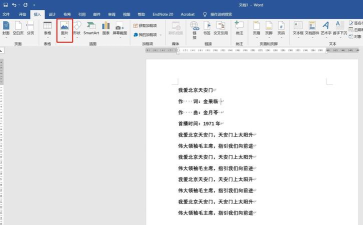
1、纯色背景最快捷打开你的Word文档,接着,点击顶部“设计”选项卡,然后,在右侧找到“页面颜色”,点击它,你会看到色板,选择喜欢的颜色即可,比如,选个淡蓝色,文档瞬间清爽,当然,你也可以自定义颜色,点击“其他颜色”,调出更多选择,这样操作后,整页背景就变了,特别适合报告或简历,看起来更专业。
2、用图片做背景如果觉得纯色单调,那就试试图片吧,同样在“设计”选项卡里,点击“页面颜色”,接着,选择“填充效果”,然后,在弹出的窗口中,点击“图片”标签,之后,选择“选择图片”,可以从电脑本地插入,也可以在线搜索,比如,插入一张纹理图,文档就有了质感,不过要注意,图片别太花哨,以免影响文字阅读,调整透明度也行,让背景若隐若现。
3、渐变与水印效果除了单色和图片,渐变也很美,还是在“填充效果”里,这次选“渐变”,你可以选预设样式,比如,蓝白渐变,看起来很有层次,当然,自定义颜色也行,设置好方向与类型,点击确定就完成了,另外,水印也算背景,在“设计”选项卡中,找到“水印”按钮,可以选择文字水印,比如“机密”字样,或者插入图片水印,这样背景更有提示作用,适合公司文件。
4、注意事项与技巧设置背景时,有些细节要注意,比如,打印前先预览,确保背景不影响输出,因为彩色背景可能耗墨,所以考虑清楚再设置,另外,背景只针对当前节,如果想全文统一,记得应用所有页面,还有,背景和文字颜色,要有足够对比度,这样阅读才舒适,保存文档时,背景会一并保存,分享给他人也能看到。

Word插入背景不难,纯色、图片或渐变,都能让文档更生动,根据需求选择就好,多尝试几次就熟了,赶紧打开Word试试吧。






















