
本视频所使用的演示设备为组装台式机,操作系统为Windows 10,软件版本为PowerPoint 2026。
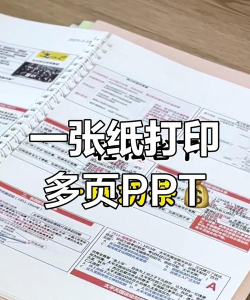
首先,打开需要打印的PPT文件。进入文件后,点击界面左上角的选项,在下拉菜单中找到并点击,即可进入打印设置界面。在打印内容选项中,将默认的幻灯片更改为模式。切换为讲义后,可进一步设置打印颜色,如彩色或黑白,根据实际需求进行选择。
在右侧设置区域,可以调整每页打印的幻灯片数量。常见的选择为每页6张,既能节省纸张,又能保证内容清晰可读。若希望单页容纳更多信息,也可选择9张,但需注意文字和图像是否过于紧凑。完成上述设置后,务必点击左下角的按钮,查看实际打印效果,确认排版、边距及内容是否符合预期。
进入预览界面后,可仔细检查页面布局,特别是是否存在内容超出打印范围的情况。若发现溢出问题,通常是因为未勾选根据纸张尺寸调整这一选项。请返回设置,确保该选项已被选中,以便系统自动缩放内容以适应纸张大小。
确认无误后,可点击展开高级选项。若无需额外调整,直接点击即可开始打印。整个过程中,预览环节尤为关键,能有效避免因格式错乱导致的打印失败或资源浪费。合理设置讲义布局与调整参数,有助于获得清晰、整洁的打印输出结果。




















