
播放PPT时,若需查看备注提醒自己,又不想观众看到,该如何设置才能实现仅自己可见备注内容?
选中第一页,点击中的,即可编辑修改备注内容。
选中第二页PPT,同样可编辑中的文字内容。
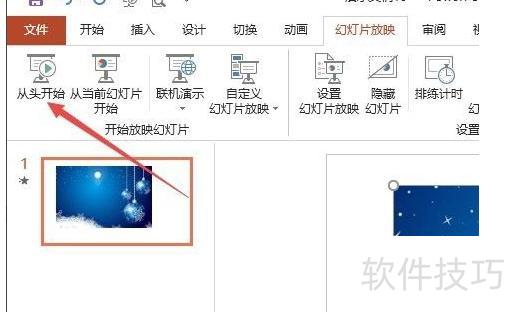
设置完演讲者备注后,点击幻灯片放映中的从头开始即可播放。
播放幻灯片时,右键点击并选择演讲者备注,即可查看备注内容。
投影画面不会显示演讲者备注,仅自己可见。
可设演讲者备注仅自己可见。
点击菜单栏的幻灯片放映选项。
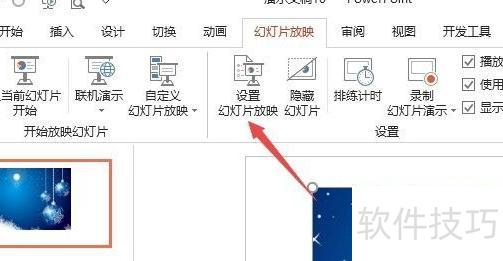
点击演讲者备注,输入内容后确认即可。
点击幻灯片放映中的从头开始按钮。
播放时右键点击并选择演讲者备注即可查看。
软件简介
PIX2PPT可将照片快速转为PowerPoint幻灯片。只需从相册选取图片,设置简单选项,如幻灯片标题、副标题及自动播放时间等,即可轻松完成制作,操作简便,高效实用,助你迅速生成专业美观的演示文稿。
制作完成PowerPoint幻灯片后,可将其上传至SkyDrive,或通过社交网络(如Facebook、Twitter等)与朋友分享。此外,也可直接保存到台式机或笔记本电脑中,方便随时查看和使用。
制作PPT时,添加演讲者备注有助于讲解更流畅,避免照本宣科。这些备注仅供自己查看,观众在播放时无法看到。许多用户可能不清楚如何设置仅自己可见的备注内容。其实方法很简单,只需在演示文稿的备注区域输入说明文字,放映时系统默认只显示幻灯片内容,备注会出现在演讲者视图中,确保信息私密且实用,提升演讲效果。
工具/原料
系统版本:Windows 10操作系统
华为MateBook14s,高性能轻薄笔记本
设置PPT备注仅自己可见的方法
打开PPT文件。
将鼠标移至幻灯片底部,拖动后在备注区域填写备注内容。
点击菜单栏中的幻灯片放映选项。
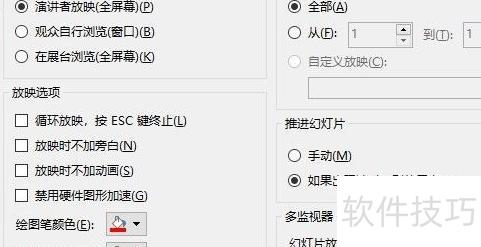
勾选使用演讲者视图选项。
按下Alt+F5进入播放模式,观众仅见左侧画面,右侧备注内容仅对演讲者可见。
总结:
打开PPT文件。
将鼠标移至幻灯片底部,拖动并点击备注框,输入所需备注内容。
点击菜单栏中的幻灯片放映选项。
勾选使用演讲者视图选项。
按Alt+F5进入播放模式,观众仅见左侧内容,右侧备注仅对演讲者可见。
以上便是PPT备注设置为自己可见、他人不可见的详细操作方法,希望能为大家提供实用帮助,提升演示文稿的使用体验。




















