
你是否遇到过7z文件,却不知道如何打开它,别担心,这其实很简单,7z是一种高效的压缩格式,它能将多个文件打包,并大大减小体积,方便存储和传输,今天,我们就来聊聊,如何轻松打开7z文件,让你不再为此烦恼。
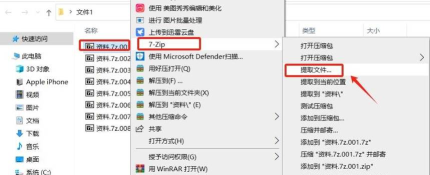
1、使用专业解压软件,这是最主流的方法你需要一款解压软件,比如7-Zip,它完全免费,而且开源,功能非常强大,是处理7z文件的绝佳选择,当然,WinRAR和Bandizip也很不错,它们同样支持7z格式,你可以根据喜好选择,下载安装后,右键点击7z文件,菜单中会出现解压选项,选择“解压到当前文件夹”,或者“解压到…”,文件就会乖乖出来了,整个过程,就像打开一个普通文件夹一样简单。
2、利用系统内置功能,Windows也能凑合用如果你不想安装新软件,可以试试系统自带功能,不过,Windows系统本身,并不直接支持7z格式,但别急,从Windows 10开始,微软商店里,有官方提供的“7-Zip”应用,你可以去商店搜索安装,安装后,就能用文件资源管理器,直接打开7z文件了,虽然功能不如桌面版全面,但解压查看,基本够用了,这个方法,适合临时应急,或者不想装大型软件的朋友。
3、探索在线解压工具,无需安装任何软件现在,有很多在线工具网站,也能处理7z文件,你只需打开浏览器,访问这些网站,然后上传你的7z文件,网站会在服务器上,帮你完成解压,你可以下载解压后的文件,这种方法非常方便,特别适合在别人的电脑上,或者办公环境受限时使用,但要注意,上传的文件如果涉及隐私,务必选择可信的网站,并且,大文件上传可能较慢。
4、跨平台与其他技巧,手机和Mac也能搞定除了电脑,手机也需要打开7z文件,在安卓手机上,你可以用“ZArchiver”这类应用,在苹果手机上,“iZip”是不错的选择,它们都能轻松管理压缩包,对于Mac用户,系统自带的归档实用工具,可能无法直接解压7z,但你可以安装“The Unarchiver”,这款免费软件,几乎支持所有压缩格式,非常好用,另外,如果解压需要密码,请确保你拥有正确的密码,否则无法继续。
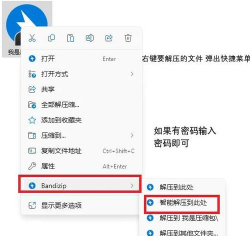
打开7z文件并不难,无论是用专业软件,还是在线工具,甚至手机应用,都有很多选择,关键是根据你的实际情况,挑选最适合自己的方法,希望这些技巧,能帮你顺利解压文件,高效完成工作。






















