
在使用Excel处理数据时,编号是一项非常常见的需求。然而,在频繁修改或调整表格内容的过程中,很容易忘记手动更新编号,导致序号错乱或不连续。为了避免这一问题,可以设置自动编号功能,让Excel根据数据变化自动调整序号,从而提升工作效率和数据准确性。
那么,如何在Excel中实现自动编号?下面介绍一种简单且实用的方法,适用于大多数常规表格场景。
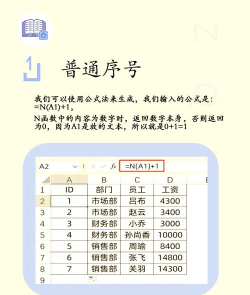
首先,打开需要设置自动编号的Excel工作表。确保你已经整理好数据结构,并明确哪一列将用于显示编号。
接下来,如果原表格中已有手动输入的编号,建议先将其全部删除。这是因为手动编号无法随行数变化自动更新,会影响后续的自动编号效果。
然后,在希望显示第一个编号的单元格中输入公式。具体操作是:输入=ROW(),然后双击系统提示的ROW函数,完成函数插入。ROW函数的作用是返回当前单元格所在的行号。
由于表格通常包含标题行或其他非数据行(例如第一行为表头),因此需要对行号进行调整。假设前两行为非数据行,则应在公式后减去对应的数值。例如,若编号从第3行开始,应将公式修改为:=ROW()-2。这样,该单元格将显示数字1,作为编号的起始值。
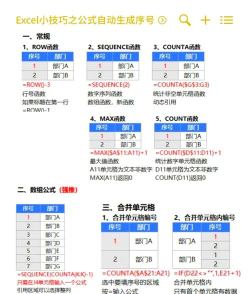
完成公式输入后,将鼠标移至该单元格右下角的小方块(即填充柄)上,待光标变为黑色十字时,按住鼠标左键向下拖动,覆盖所有需要编号的数据行。松开鼠标后,系统会自动为每一行计算并填充相应的序号。
此时,整个序号列已实现动态编号。即使后续删除中间的某几行数据,其余行的编号也会自动重新排列,始终保持连续性和正确性。
此外,还有一种类似但略有不同的做法:若表格仅有一行标题,则可在编号起始单元格中输入=ROW()-1,再进行下拉填充。这种方法同样能实现自动编号,关键在于根据实际表格结构合理设置偏移值。
对于更复杂的筛选场景,还可以结合SUBTOTAL函数实现筛选后的连续编号。例如,在新列中输入=SUBTOTAL(3,$A$2:A2)并向下填充,即可在筛选状态下仍保持可见行的连续编号。
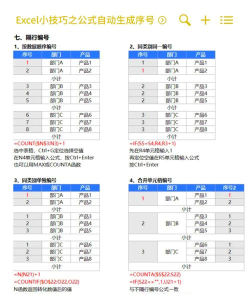
值得一提的是,除了使用函数外,Excel也提供了自动填充功能。用户可在首个单元格输入1,然后选中该单元格及其下方多个目标单元格,通过右键菜单选择填充序列,系统便会自动按顺序填充数字。不过,这种方式生成的编号为静态数值,不具备动态更新能力,不如函数方法灵活。
综上所述,利用ROW函数配合适当的行数偏移,是实现Excel自动编号的有效方式。它不仅能避免手动编号带来的遗漏与错误,还能在增删行时自动调整,极大提升了表格的智能化水平和维护效率。掌握这一技巧,将有助于更好地管理和呈现各类数据信息。






















