
在制作PPT演示文稿时,为了增强视觉效果和提升整体设计感,常常需要为文字添加一些艺术化处理。其中,倒影效果是一种常见且富有美感的表现方式,能够使文字看起来更具立体感和现代感。实现这一效果并不复杂,只需通过简单的操作步骤即可完成。
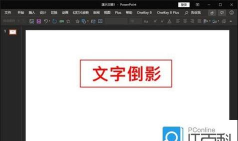
首先,打开PowerPoint软件,创建一张空白幻灯片作为操作基础。接下来,在页面中输入所需的文字内容,例如网络经验。选中这段文字后,使用快捷键Ctrl+C进行复制。随后,依次点击菜单栏中的开始选项卡,在粘贴功能下拉菜单中选择选择性粘贴。
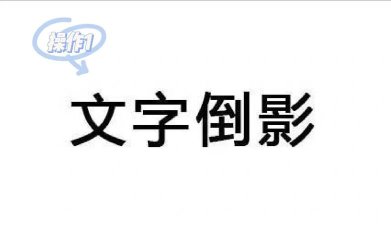
此时会弹出选择性粘贴对话框,在列表中找到并选择图片(增强型图元文件)选项,点击确定按钮。这样,原本的文本就被转换成了一张可编辑的图片格式。原输入的文字已无继续使用的价值,可以将其删除,保留转换后的图片即可。
接着,双击该图片以进入图片编辑状态。此时上方会出现图片格式选项卡,点击进入后,在工具栏中找到图片效果按钮。点击后展开下拉菜单,将鼠标悬停在映像选项上,系统会进一步显示多个倒影样式供选择。根据实际需求挑选一个合适的预设样式,确认后即可看到文字下方出现了对应的倒影效果。
若希望对倒影进行更精细的调整,还可以进一步设置相关参数。例如,可以在格式选项卡中再次点击形状效果,选择映像后进入详细设置界面。在这里,用户可以根据需要调节倒影的透明度、模糊程度、偏移距离以及大小比例等属性。一边调整数值,一边观察幻灯片上的实时变化,直到达到理想的视觉呈现为止。
此外,还有一种更为直接的方法也能实现类似效果。即在插入文本框后输入文字,然后通过格式选项中的效果功能区,直接应用映像预设样式。具体操作为:先插入横排文本框并输入内容;选中文字后,切换至格式选项卡,点击形状样式组右下角的小箭头,打开设置形状格式侧边窗格;在其中选择效果类别,再展开映像设置项;从预设下拉菜单中选取一种倒影模板,并根据需要微调各项参数。
通过上述任意一种方法,都可以快速为PPT中的文字添加专业级的倒影效果。整个过程无需借助外部图像处理软件,完全依靠PowerPoint自带功能即可完成,操作简便、效率高,非常适合日常办公、教学展示或商业汇报等多种场景使用。
值得注意的是,虽然将文字转为图片的方式灵活性略低,但在某些版本的PowerPoint中兼容性更好;而直接应用映像效果则更加高效且便于后期修改。用户可根据所用软件版本和个人习惯选择最适合自己的实现路径。掌握这些小技巧,有助于提升PPT的整体美观度与专业水准。






















