首先启动Excel软件,本演示使用2016家庭学生版,其他版本同样适用。
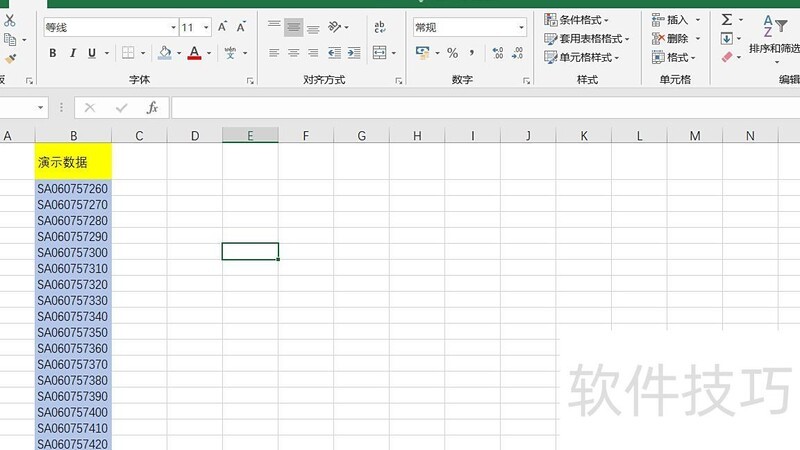
根据需求生成演示数据,为增强直观性,标题与数据均设置了不同底纹颜色。
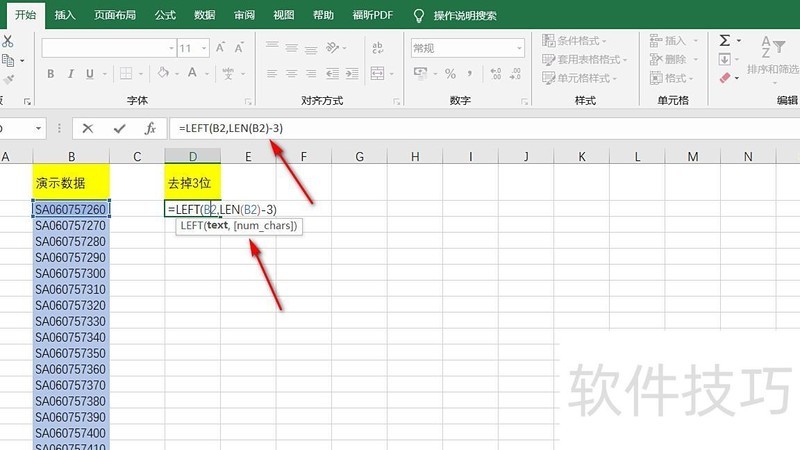
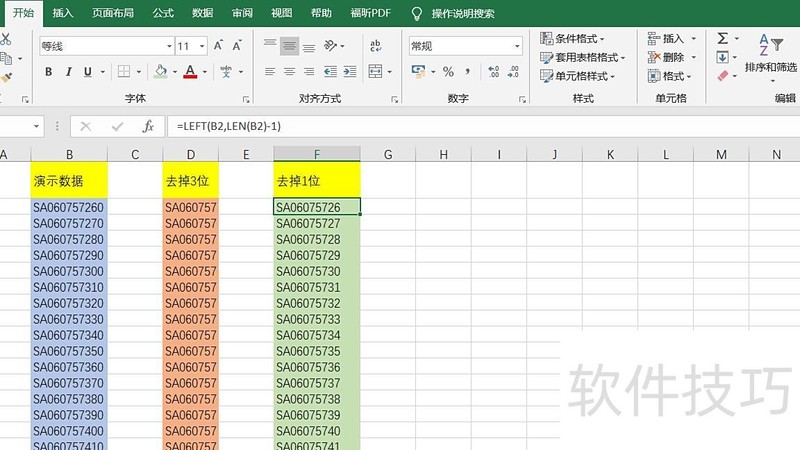
在D2单元格中输入公式=LEFT(B2,LEN(B2)-3),表示从B2单元格内容中截取除去末尾3位后的字符串。若需删除不同位数,只需将公式中的数字3替换为所需删除的后几位数量即可灵活调整,适用于多种文本处理需求。
输入函数后按回车,D2单元格的数值相较于B2已去除后三位,拖动格式填充柄对其他数据执行相同操作,所有数据均正确显示去掉后三位后的结果。
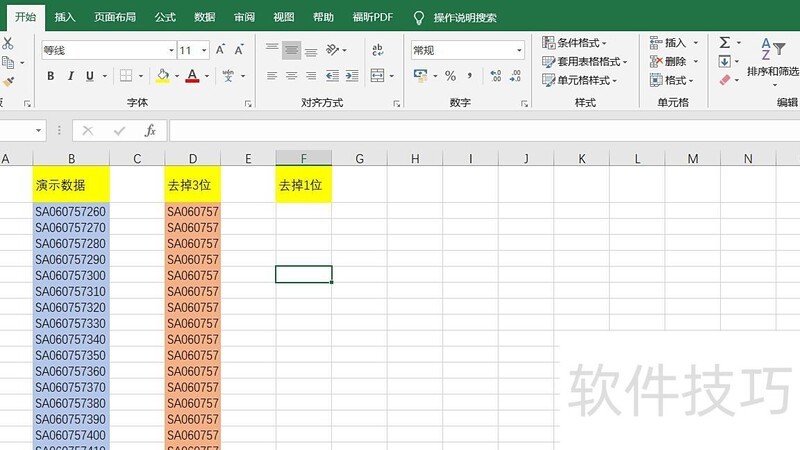
采用该方法再次测试,去掉演示数据末位后进行对比,结果显示所得数据与原数据完全一致,验证了方法的准确性。
若仅需删除字符串前几位或后几位,可使用LEFT或RIGHT函数实现。
操作步骤如下所示
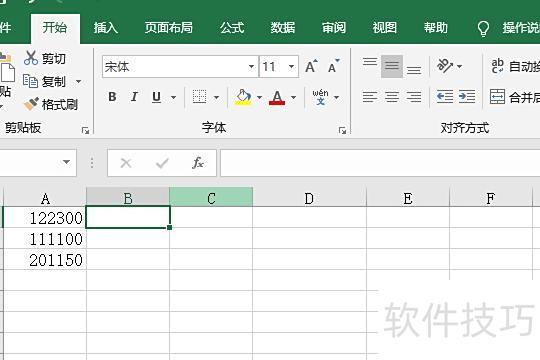
点击B1单元格(图示为示例数据)。
使用RIGHT函数(如删除前两位),在Num_chars中输入4,表示提取右侧4位数字,或直接输入公式=RIGHT(A1,4)。
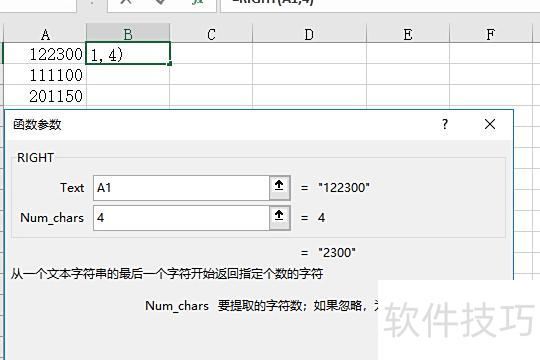
点击确认后,前两位数据即被成功删除。
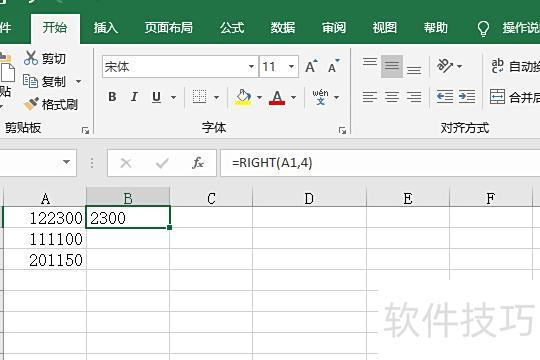
向下填充至A列末尾数据处。
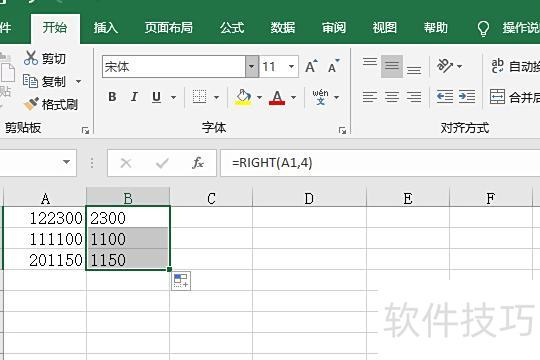
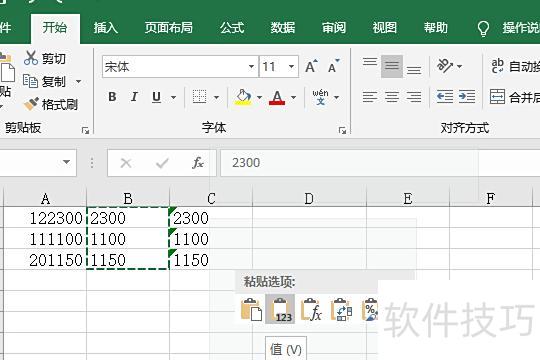
复制B列数据,在C列右键选择粘贴为值,即可去除公式格式。