
电子表格中设有固定的列标题行,滚动查看数据时标题保持不动,便于准确读取信息,避免他人使用时产生混淆。本文将介绍在Excel中如何设置固定标题行的操作方法。
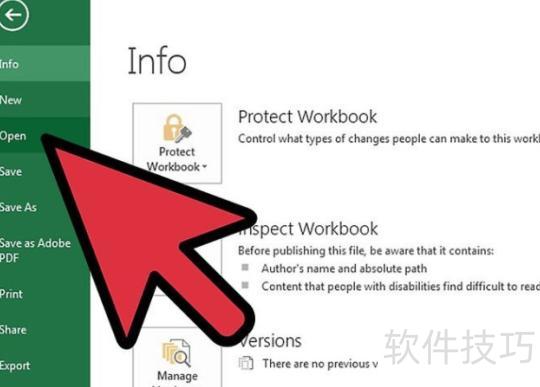
打开Excel,加载含标题行的工作簿文件。
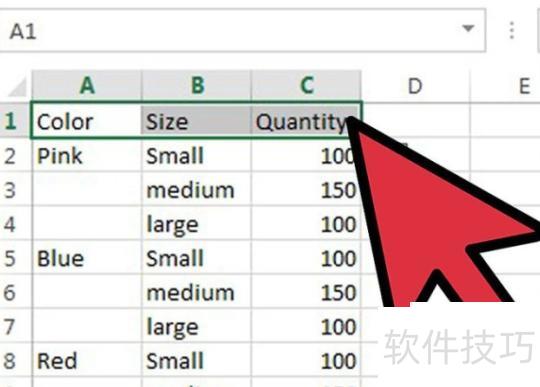
选定电子表格中用作标题的区域,部分列标题可能占多行,应选择最下方仍包含列标题信息的行。
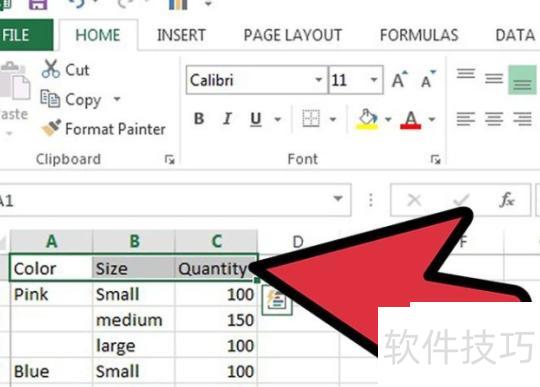
单击首行标题单元格,向右拖动以选中相邻单元格。
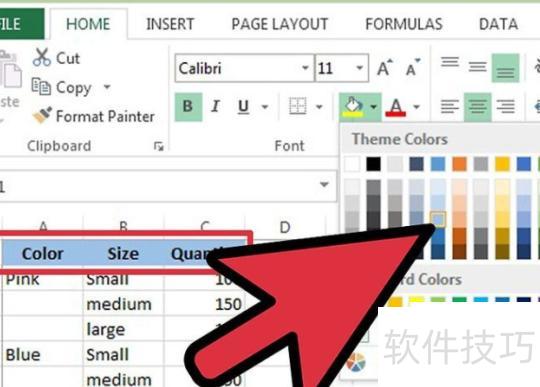
居中对齐本行文字,加粗显示,并设置背景色或边框以增强视觉对比效果。
单击标题行下方的行号,如标题在第3行,则点击左侧的数字4,即可选中整行。
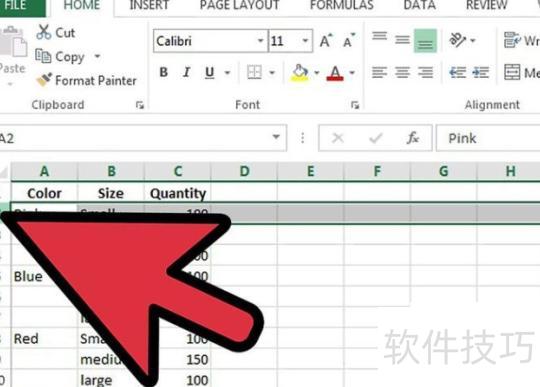
选中标题行后冻结单元格。在Excel 2007和2010中,点击视图选项卡下的冻结窗格;在Excel 2003中,该功能位于窗口菜单下的冻结窗格选项中。操作可固定标题行,便于浏览数据时保持标题可见。
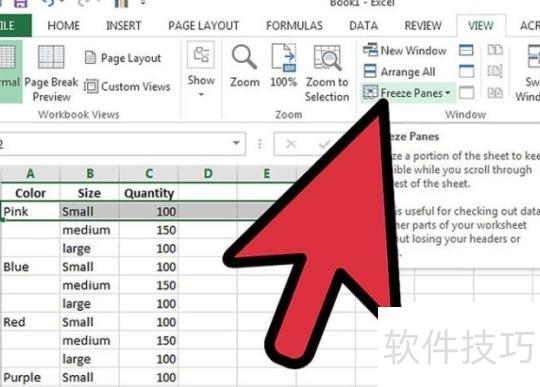
当电子表格宽度超过Excel窗口时,可同时进行水平与垂直滚动。找到标题行下方第一行中,需固定显示单元格右侧相邻的单元格。选中该单元格后,执行冻结窗格命令。此后滚动工作表时,标题行将始终保留在视野范围内,便于查看数据对应关系,提升操作效率与阅读体验。
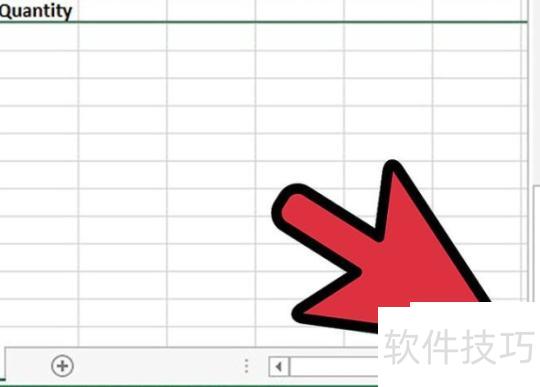
多数冻结单元格操作错误源于选中了标题行,而非其下一行。若发生此情况,应取消冻结,重新选择标题行的下一行,再次执行冻结操作即可正确设置。
冻结单元格命令为切换模式,若已冻结,再次点击将取消冻结,再点则重新冻结,反复操作可交替执行冻结与解冻。
Excel添加标题行的方法如下所示:
Excel具备自动添加标题行功能:打开文档后,依次点击文件→页面设置即可启用该选项。
打开页面设置对话框,切换至工作表选项卡。
点击顶端标题行旁的红色按钮,对话框将变为浮动条,再用鼠标选择所需设为标题行的区域(例如第1、第2行)。
点击浮动状态条右侧红色按钮,返回页面设置对话框并确认退出。
设置顶端标题行时,首行可不包含在内;若设定顶端标题列,超宽表格在分页时会自动将左侧标题列重复显示在每页的起始位置,便于查阅与对照。
Excel合并单元格的方法如下所示:
右键选择设置单元格格式,在对齐选项中找到文本控制,勾选合并单元格即可。
上方菜单中带小写a的矩形框,同样表示合并功能。
先打开Excel软件。
创建一张表格。
在第一行上方插入新行作为标题,选中第一行使其呈现蓝色或灰色即表示已成功选中。
在选定的行上点击右键,会弹出一个菜单,其中需选择插入选项。
插入行后,需将其变为无边框的空白行。先选中该行,然后点击工具栏中的合并单元格按钮,即可去除内部虚线边框,实现无框效果。
可适当增大行距,使标题更加突出醒目。
将鼠标点击行内出现光标后即可输入文字,字体大小和样式均可自由调整。
在Excel图表中插入标题与标注的步骤方法。
在Excel中使用自带图表时,图表默认包含标题,若需添加说明,可通过插入文本框的方式进行标注。




















