
以Windows 10系统运行PPT 2010为例,可先创建一个空白演示文稿,进入后添加新幻灯片,并根据需求编辑内容,具体操作步骤如下所示。
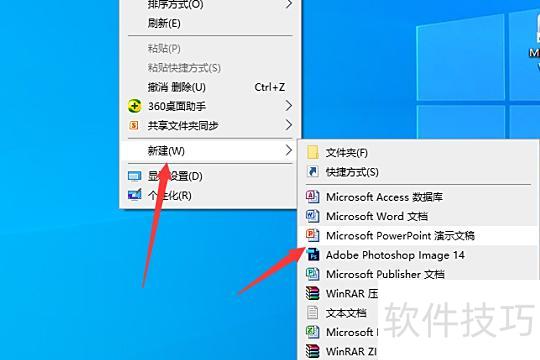
右键桌面,选择新建,创建PPT文件。
打开文件后,点击左键新建一张幻灯片。

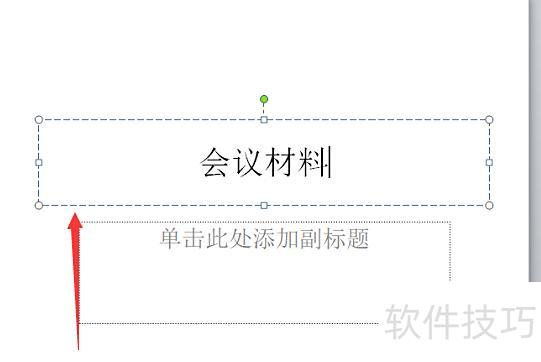
在弹出页面中填写所需信息。
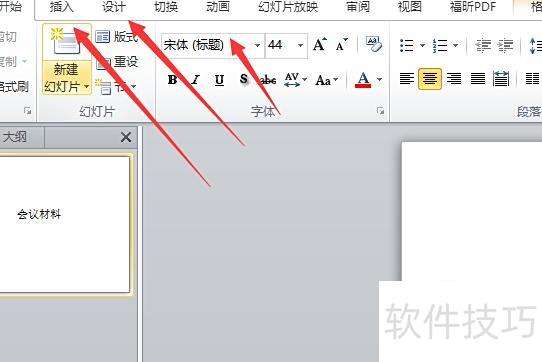
4、点击菜单栏多项功能,不熟悉者可尝试操作以熟悉流程。
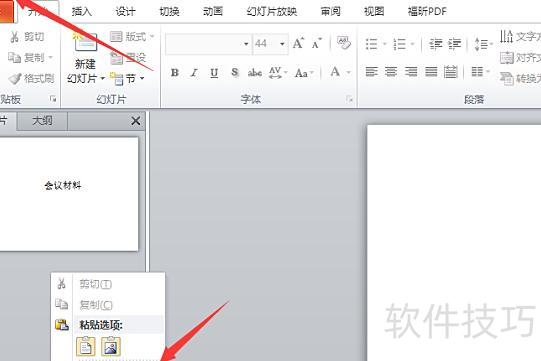
如需添加多个幻灯片,可在导航栏右键点击并选择新建,完成后点击保存按钮即可。
PowerPoint(PPT)是专为制作演示文稿(俗称幻灯片)而设计的软件工具。
PPT广泛应用于会议、产品展示及课堂教学等场景,掌握其制作技巧可显著提升工作效率。PPT功能丰富,可根据个人喜好与实际需求灵活选用。本文将介绍制作PPT时最常用的核心功能,以及将PPT转换为视频的实用技巧,内容简明易懂,适合初学者快速上手,轻松制作出美观专业的演示文稿。
新建PPT文档
安装完Office PowerPoint软件后,即可启动程序创建PPT文件。打开方式有多种,例如点击开始菜单,依次选择所有程序、Microsoft Office、Microsoft PowerPoint 2010,程序便会启动,并在桌面上显示新建的演示文稿文件,用户可立即开始编辑内容,制作所需的幻灯片。
二、制作步骤
启动PowerPoint,新建一张空白幻灯片。
在右侧选择所需页面版式即可。
在空白幻灯片中添加预先准备的内容时,可同时插入多种对象。每张幻灯片如同一个舞台,各类对象则如同演员。PPT支持丰富的对象类型,如文本、图片、剪贴画、自选图形、艺术字、组织结构图、视频、音频、图表及表格等,便于灵活设计演示内容。
制作幻灯片时若数量不足,可采用四种方法插入新幻灯片以满足需求。
方法一:选中某张幻灯片后,点击插入菜单中的新幻灯片,即可在当前幻灯片后添加一张新幻灯片。
方法二:先选中某张幻灯片,再点击格式工具栏中的新幻灯片按钮,即可在当前幻灯片后插入一张新幻灯片。
方法三:右键点击幻灯片,从菜单中选择新幻灯片,即可在该页后插入一张新幻灯片。
方法四:选定幻灯片后按回车键,即可在当前页后插入一张新幻灯片。
在PPT页面右上角点击设计,即可看到幻灯片设计中的设计模板配色方案和动画方案,根据需要选择合适的样式,点击应用即可完成设置。






















