
在Excel中输入平方符号的方法是什么
双击桌面Excel文件图标即可打开程序。
接着在单元格中输入数字2。
选中数字2,右键点击,选择设置单元格格式选项。
在弹出的单元格格式窗口中,勾选上标选项即可。
随后即可顺利输入平方符号。
Excel中输入平方的方法
以Excel2010为例,介绍在Excel中输入平方的具体操作方法。
输入数字32,选中后右键选择设置单元格格式,在数字选项卡中点击文本,最后确认即可。
选中数字2,右键点击并选择设置单元格格式。
在特殊效果中勾选上标,确认即可。
最终结果:
Excel中如何输入平方符号
Excel中输入平方公式有两种方法:使用符号或函数。
可通过快捷键实现计算。例如,若需将A1单元格数值平方后结果显示在A2中,可在A2输入=A1^2,然后按回车即可得出结果,其中^符号通过按下Shift+6键输入。
2、采用公式编辑方法。例如,若要将b2单元格数值平方后显示在a2中,则在a2输入=POWER(b2,2)(不包含引号)即可。
在Excel中输入平方的方法与技巧
在单元格中先输入英文单引号,再输入52,双击进入编辑状态,选中数字2,设置字体为上标,确认后即可显示5的平方,打印时效果正常。
Excel中如何输入平方符号?
可用上标形式标注。
工具:Excel 2010版本。
所示,若要显示为10的平方,先选中单元格,再点击上方格式,在弹出菜单中选择文本格式即可。
选中数字2,右键点击,从弹出菜单中选择设置单元格格式。
在字体设置框的特殊效果中选择上标,然后点击确定按钮完成设置。
所示,在Excel中即可输入并显示数字10的平方。
Excel中输入平方的方法
一楼的方法行不通,说明他对Excel的掌握还不够深入。
在Excel中,表示平方需使用^符号,即乘方运算符。
若需输入常见的上标乘方形式,应先确认该单元格的格式设置是否支持上标显示。
数据类型需为字符型。
例如计算10的平方,先输入102,然后在前面加上英文单引号,使102变为文本格式。
将数据设为文本格式并左对齐,再在单元格格式中选择2。
上标即可,但需注意该数为字符,不可当作数字100使用。
该类型计算时仅可视为零。
如需Excel课件,请发送邮件至:duckhead@163.com。
Excel中如何输入平方米符号
可通过输入法或Excel符号功能直接插入,复制即可。
用搜狗输入法直接输入平方米即可显示m?,操作简单方便。
在Excel的插入选项中,直接点击符号即可。
点击符号即可查看平方数,选择所需符号即可使用。
Excel求平方的方法主要有两种:函数法和乘方运算。
用power函数计算数值的平方。
例如计算9的平方,可在任意单元格输入=power(9,2),按回车即得结果81,其中括号内9为底数,2为指数。
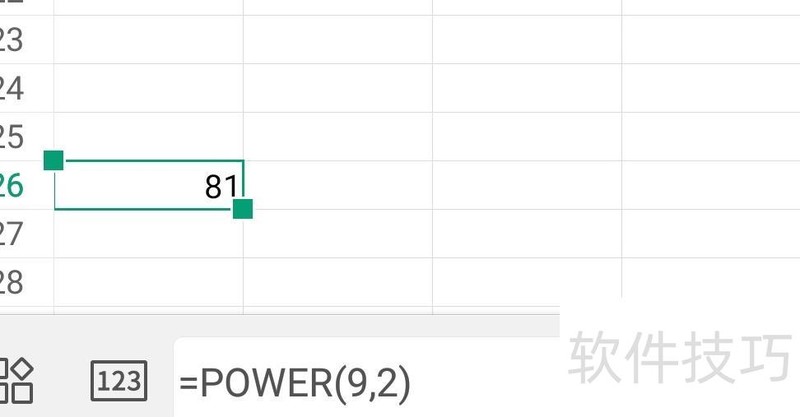
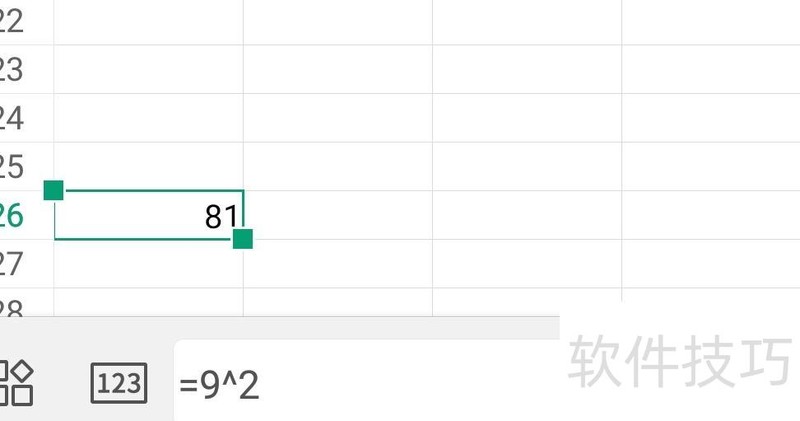
用^符号计算平方。
该符号位于键盘数字6键上,按住Shift键再点击6即可输入。例如计算9的平方,可在任意单元格输入=9^2,按回车得结果81,其中9为底数,2为指数。
Excel是实现办公自动化的重要软件之一,其内置的函数被称为Excel函数。这些函数共分为11大类,包括数据库函数、日期与时间函数、工程函数、财务函数、信息函数、逻辑函数、查询与引用函数、数学与三角函数、统计函数、文本函数,以及用户可根据需求自定义的函数,广泛应用于各类数据处理与分析场景。
涉及数学运算的公式,需使用数学和三角函数来实现。
在Excel中任选一个单元格输入M2,接着单独选中其中的数字2,右键点击后选择设置单元格格式,此时会弹出相应的格式设置对话框。
在Excel中输入平方的方法主要包括六个步骤:首先选中目标单元格,右键点击选择设置单元格格式,接着在分类中选择文本,确认后输入数据,将平方数值一并录入即可完成操作。
新建一个空白Excel文档,输入若干数字备用。选中需显示结果的单元格,点击顶部fx按钮插入函数,从全部函数中选择POWER,确认即可完成设置。
输入数字后,按ALT+178可添加平方上标,按ALT+179则可添加立方上标。
打开需操作的Excel表格,在单元格中输入m2,点击开始选项卡中字体右下角的扩展按钮,勾选特殊效果中的上标,确认后返回WPS表格,即可看到平方米符号已成功显示。






















