
在 PowerPoint 中,若想将一张图片设置为幻灯片的背景,可以通过以下几个步骤轻松实现:
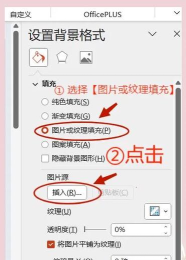
首先,打开需要编辑的演示文稿,找到并选中目标幻灯片。接着,在该幻灯片上点击鼠标右键,从弹出的菜单中选择设置背景格式选项。此时,屏幕右侧会弹出设置背景格式的面板。

在该面板中,找到填充区域,勾选图片或纹理填充选项。随后点击下方的文件按钮,系统将打开一个文件选择窗口。在此窗口中,浏览并选中你想要用作背景的图片,确认后点击插入。此时,图片已成功应用到当前幻灯片的背景中。
如果你希望这张背景图应用于整个演示文稿的所有幻灯片,而不是仅当前页,只需在设置完成后点击面板中的全部应用按钮即可。这样,整套幻灯片都将统一使用该图片作为背景,保持整体风格的一致性。
PowerPoint 是微软公司开发的一款功能强大的演示文稿制作软件,广泛应用于教育、商务汇报、会议展示等多个领域。用户不仅可以在电脑或投影仪上进行实时播放,还可以将文件打印成纸质资料或转为胶片用于线下展示。此外,借助 Microsoft Office PowerPoint,用户还能在网络环境中开展远程会议,或通过互联网向观众在线分享演示内容。
由 PowerPoint 制作完成的作品被称为演示文稿,其默认保存格式为 .ppt 或较新的 .pptx 格式。根据实际需求,文件也可导出为 PDF、图片(如 JPG、PNG)等多种形式。自 2010 版本起,PowerPoint 更支持将演示文稿直接导出为视频文件,便于在不同平台传播和播放。演示文稿中的每一页内容称为幻灯片,每张幻灯片既独立呈现特定信息,又与其他页面共同构成完整的逻辑结构。
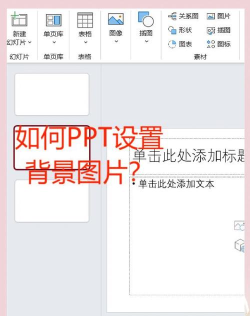
在制作 PPT 的过程中,如果仅使用单一颜色作为背景,往往显得单调乏味。而采用图片作为背景,则能显著提升视觉效果,使整体设计更具美感与专业感。那么,如何在 PowerPoint 中设置图片背景?以下是两种常用方法:
方法一:通过插入功能添加背景图
打开目标演示文稿,选择需要设置背景的幻灯片。点击顶部菜单栏中的选项卡,再点击按钮。系统将弹出插入图片对话框,从中选择本地存储的图片文件,点击将其导入幻灯片。随后调整图片大小以覆盖整个页面,再右键点击图片,选择,使其成为背景层,不遮挡其他内容。
方法二:直接拖拽图片至幻灯片
先将 PowerPoint 窗口适当缩小,以便同时看到桌面或其他文件夹。找到事先准备好的背景图片,用鼠标左键选中并按住不放,直接将其拖拽至 PPT 页面中。释放鼠标后,图片即被插入。同样地,右键点击该图片,选择,即可完成背景设置。
总结在 PowerPoint 中将图片设为背景操作简便、效果显著。只需几步即可让演示文稿焕然一新。建议在选择背景图片时,优先考虑清晰度高、色调协调且与主题相符的图像,以增强整体表现力和专业水准。




















