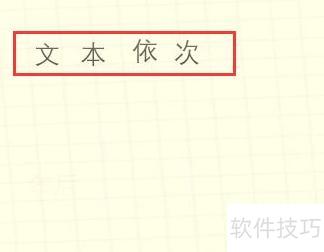
在PowerPoint 2007中,可设置伸展或擦除动画效果来增强文本展示的视觉表现。首先,若使用伸展动画,需先选中目标文本,依次点击动画选项卡中的自定义动画,再选择添加效果→进入→伸展。随后设定参数:开始方式为单击时,方向设为自右侧,速度选择中速。接着右键点击动画列表中的该动画项,进入效果选项,在效果标签下将动画文本设为按字母,并设置延迟为100%,最后确认设置。其次,如采用擦除动画,操作步骤类似:选中文本后,在添加效果中选择进入→擦除,设定开始为单击时,方向可选自左侧或自右侧,速度同样设为中速。之后右键动画条目,打开效果选项,在效果界面中将动画文本设为按字母,延迟调整为100%,点击确定完成设置。两种动画均能实现文字逐字显现的动态效果,适用于强调内容呈现,提升演示文稿的观赏性与专业度。
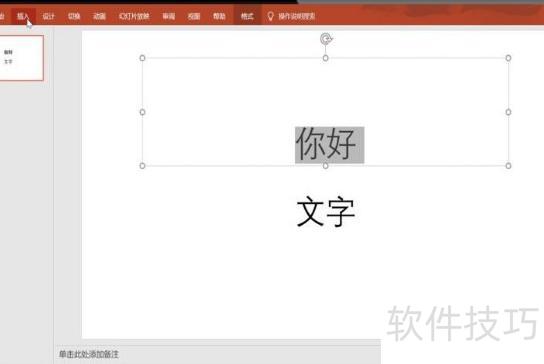
打开电脑中的PPT,输入需逐条显示的文字内容。
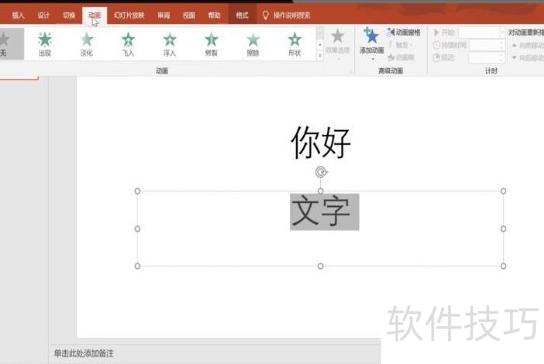
选中文字后,点击动画选项。
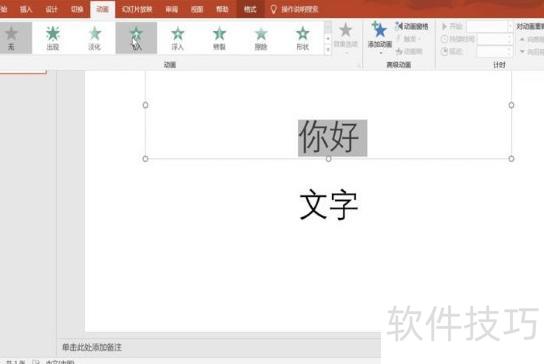
选中喜爱效果,对所有文字执行相同操作即可。
保存并关闭文件
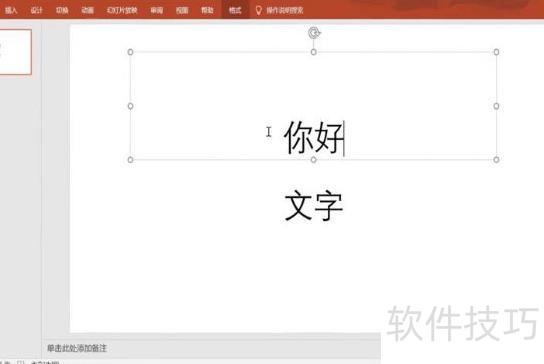
PPT实用小技巧
图文图标一键精准对齐
在PPT中遇到对齐问题时,只需选中目标对象,点击格式菜单中的对齐选项,即可轻松实现上下、左右或居中等多种对齐方式,操作简单便捷,提升排版效率。
格式刷一键复制样式
复制元素效果时,可使用格式刷:先选中带效果的元素,双击格式刷,再点击目标元素即可完成效果复制。
图片呆板,换种风格更生动。
PPT显得单调?问题可能出在图片太呆板。只需点击图片工具→格式→裁剪→裁剪为形状,简单操作就能让图片瞬间变得生动有趣,提升整体视觉效果。
批量添加Logo功能
逐页添加Logo效率低,利用幻灯片母版功能,可一键批量为所有页面添加Logo,大幅提升制作效率。
本文讲解PPT中实现文字逐字显示的方法。
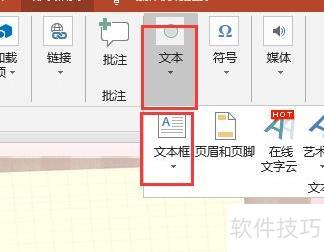
首先打开电脑中的PPT,进入顶部菜单栏选择插入,点击文本下的文本框,随后在幻灯片空白处拖动鼠标创建新的文本框。
在新建的文本框中双击,输入并编辑所需文字。
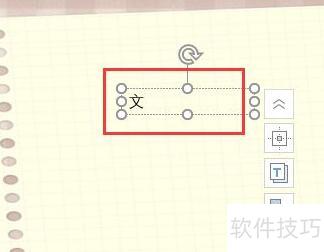
按上述步骤,依次添加其余三个文字。
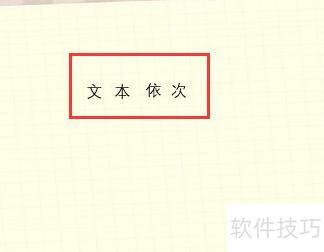
用鼠标点击第一个文本框,即可将其选中。
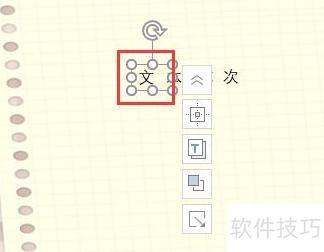
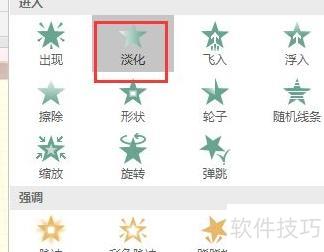
在顶部菜单栏选择动画中的添加动画,然后从进入效果中选取一种动画样式。
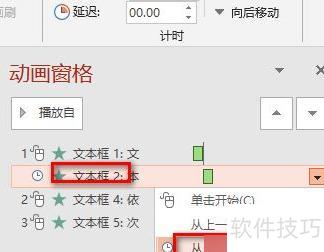
在动画窗格中,自第二个动画起,依次设置为从上一项之后开始播放。
最后选择幻灯片放映中的从当前幻灯片开始,预览设置效果。