
首先,启动电脑并进入桌面界面,找到PowerPoint应用程序的图标,双击打开软件。
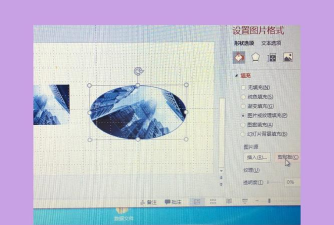
软件启动后,在主界面中新建一个空白演示文稿。此时可以看到顶部的菜单栏,点击插入选项卡,进入插图功能区域。在该区域中,可以找到多个用于添加图形元素的功能按钮,包括图标、贴纸和插图。
点击图标选项后,右侧会弹出图标资源面板。这里提供了丰富的内置图标素材,用户可直接浏览并选择合适的图像。选定所需图标后,点击下方的插入按钮,即可将图标添加到当前幻灯片页面中。
若选择使用贴纸,操作方式类似。系统提供了一定数量的默认贴纸素材,虽然种类有限,但适合简单装饰。选中喜欢的贴纸后,同样点击插入即可完成添加。
对于插图功能,当素材较多时,可通过上方的搜索框输入关键词,快速查找符合主题的图片。例如输入教育或科技等词汇,系统会在下方列出相关结果。从中选中目标图片,点击插入,该插图便会出现在PPT的编辑区域内。
插入完成后,返回幻灯片编辑界面,可对已添加的图片进行进一步调整。通过拖动边框改变其大小,或移动位置以达到理想的布局效果。
以上就是在Windows系统下,使用PowerPoint 2026版本插入剪贴画、图标及插图的完整操作流程。本教程所用设备为戴尔-成就5890,操作系统为Windows 10家庭版。整个过程简单直观,适用于日常办公与教学演示制作。本期内容到此结束,感谢观看。






















