
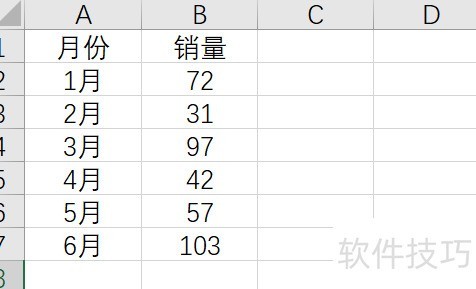
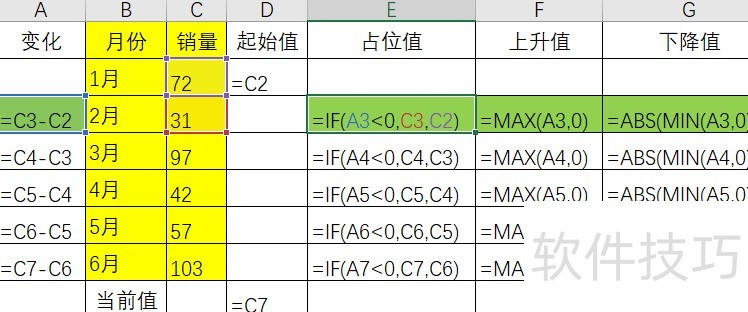
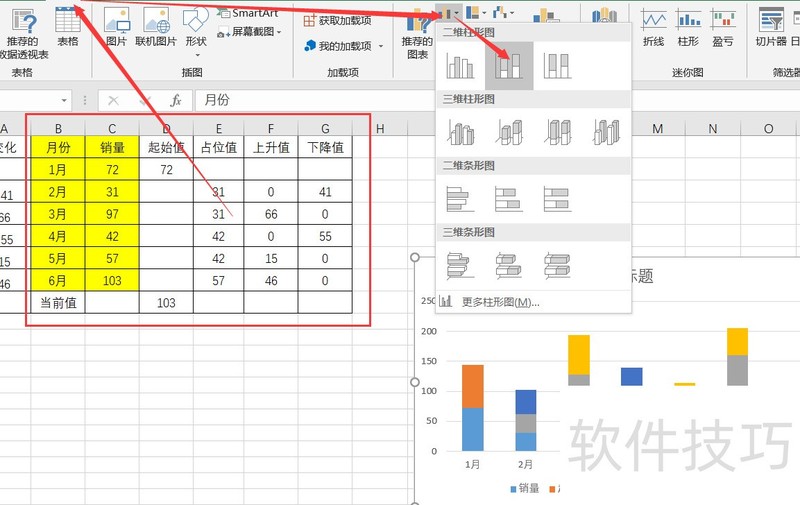
现需将某公司1-6月销售数据制作成瀑布图。首先对原始数据进行处理,插入若干辅助列,并运用公式计算相应数值。具体操作为输入绿色区域所示公式,再向下填充完成计算,最终实现图表所需数据结构。
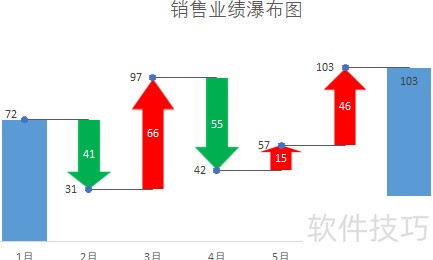
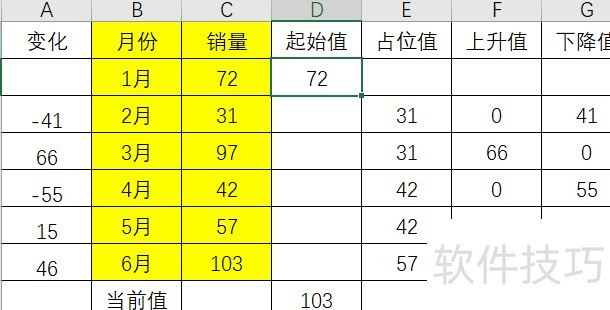
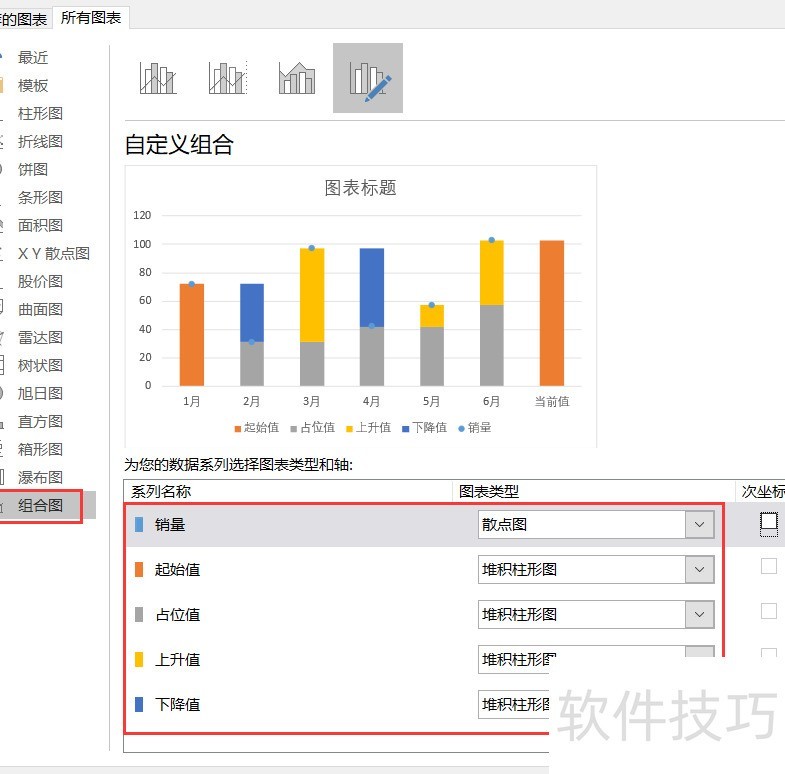
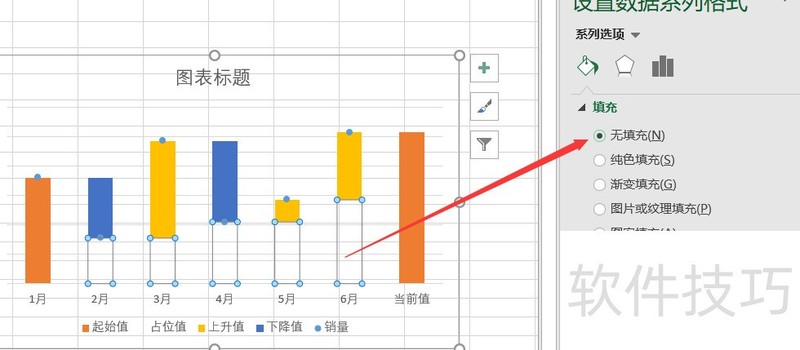
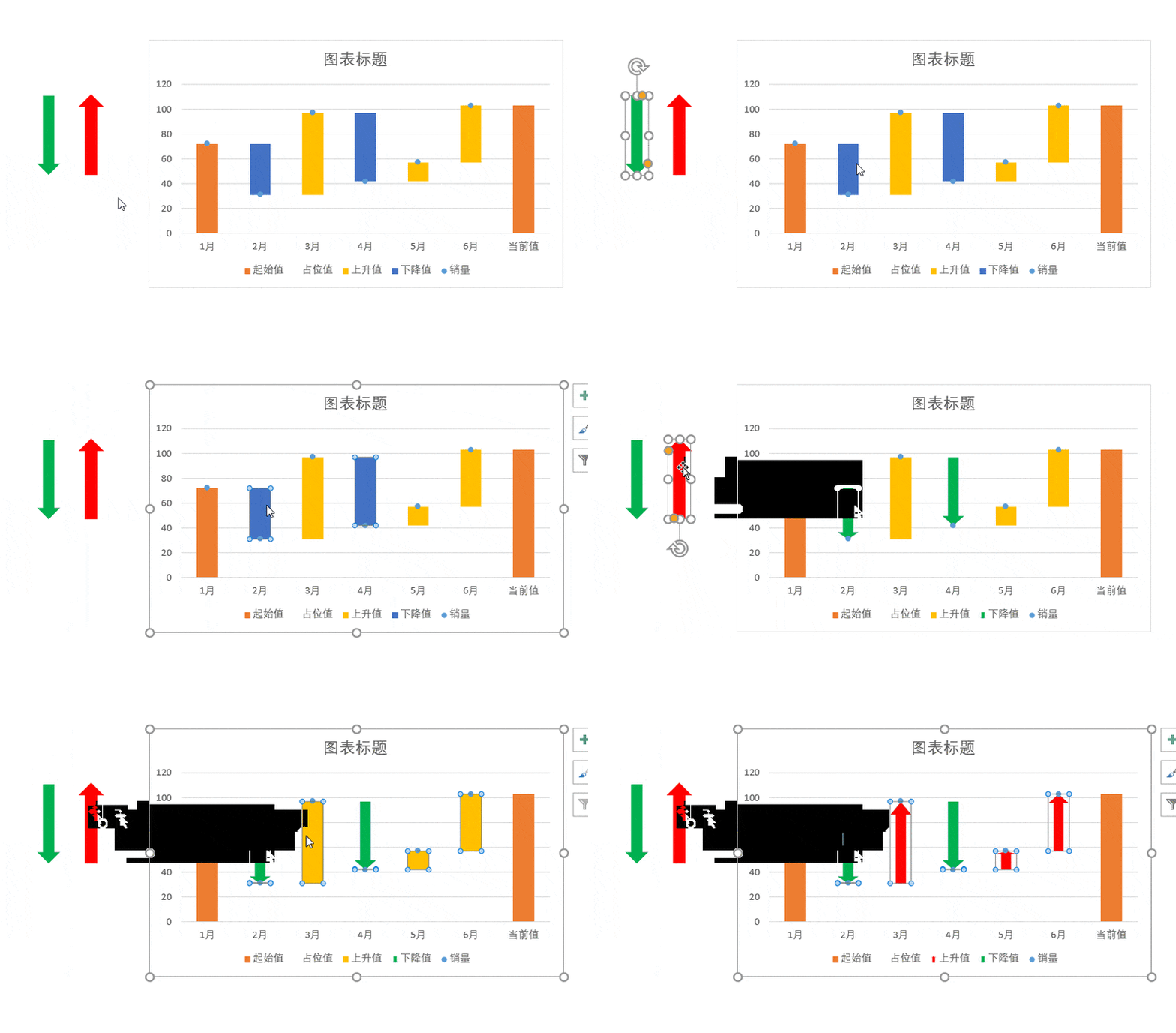
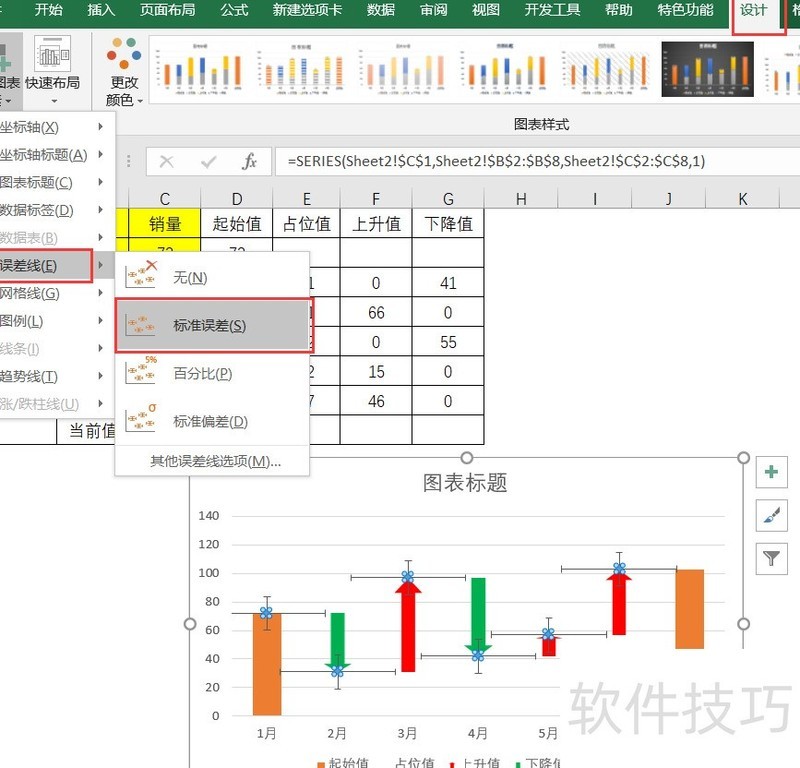
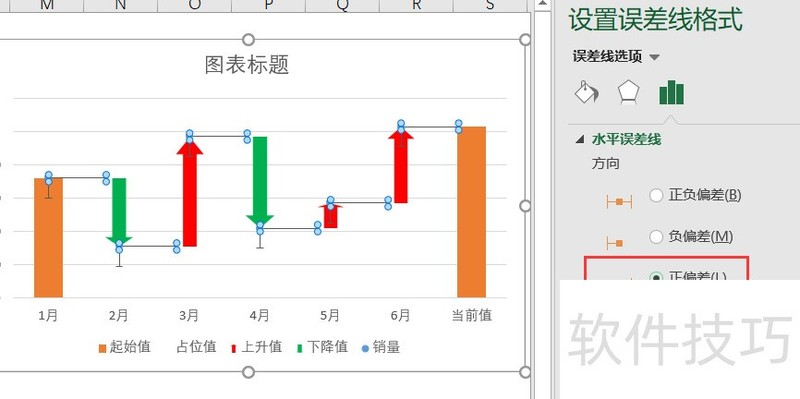
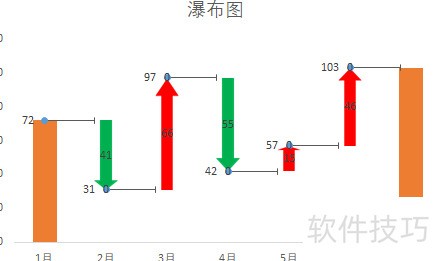
选择B1:G8单元格区域的数据,点击插入选项卡,插入一个堆积条形图。随后选中图表,更改图表类型:在图表类型中选择组合图,将销量数据系列设置为散点图,其余数据系列保持为堆积条形图。接着,找到占位值这一数据序列,将其填充颜色设置为无色或透明,使其在图表中不可见。进入插入功能区,添加两个箭头形状,分别将其中一个箭头调整为绿色,另一个调整为红色。先选中绿色箭头,按Ctrl+C复制,再点击图表中的下降数据序列,按Ctrl+V粘贴,使绿色箭头作为该序列的图形显示;同样地,复制红色箭头,粘贴到上升数据序列中。然后选中图表中的销量散点序列,在设计选项卡中点击添加图表元素,选择误差线,并设置为正偏差。为相关数据系列添加必要的数据标签,完善信息表达。可进一步调整图表的整体样式,包括字体、颜色、数字格式等细节,优化视觉效果,最终生成符合需求的瀑布图。
学会了吗?快动手实践一下吧~






















