
你是不是刚用苹果电脑,是不是也遇到过,下载的文件打不开,图标是个白色方块,名字还带着.dmg,别急,这很正常,很多新手都会碰到,今天,我们就来聊聊,这个神秘的.dmg文件,到底该怎么打开,其实很简单,看完你就懂了。
1、dmg文件是什么我们得知道,它到底是什么,dmg文件,是苹果系统的专属,你可以把它想象成,一个虚拟的U盘,或者光盘,里面装着软件,或者各种文件,它的全称是,苹果磁盘映像文件,所以,它本身不是软件,而是一个“容器”。
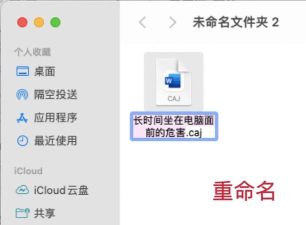
这个容器,非常方便,开发者把软件放进去,打包成一个文件,你下载后,打开它,就像插入一个U盘,然后,把里面的软件,拖到电脑里安装,所以,别怕它,它只是个搬运工。
2、在Mac上如何打开接下来,我们说说,具体怎么操作,如果你的电脑,是苹果的Mac,那太简单了,因为这是它的“主场”,找到你下载的,那个.dmg文件,通常它在“下载”文件夹里。
然后,用鼠标,双击它,是的,就这么简单,双击之后,你会看到,桌面上可能,会多出一个图标,看起来像个磁盘,同时,Finder窗口,也可能自动弹出,这个弹出的窗口里,通常就有,你要安装的软件。
你经常会看到,两个图标,一个叫“应用程序”文件夹,一个就是软件本身,这时,你只需要,把软件的图标,拖拽到,“应用程序”文件夹里,就完成安装了,别忘了,弹出这个磁盘映像,就像弹出U盘一样。
在屏幕右侧,或者Finder边栏,找到那个磁盘图标,然后,点击旁边的“推出”按钮,就可以了,这样,桌面的图标,就会消失,dmg文件的任务,也就完成了,你可以留着它,也可以删掉。
3、在Windows上能打开吗那么,如果你用的是,Windows电脑,能打开吗,答案是,有点麻烦,但并非完全不能,因为dmg格式,是苹果专属的,Windows系统,并不原生支持,所以,你不能直接双击打开。
不过,你可以借助,一些第三方工具,比如,一些免费的软件,它们可以读取,dmg文件的内容,让你把里面的文件,提取出来,但请注意,这通常是为了,获取里面的数据文件。
如果你想在Windows上,运行Mac的软件,那是不可能的,因为软件本身,是为不同系统编译的,所以,如果你的目的,是安装Mac软件,那只能在Mac电脑上进行。
4、常见问题与注意事项我们聊聊,一些常见问题,双击没反应怎么办,这可能是因为,文件下载不完整,或者损坏了,你可以尝试,重新下载一次,确保网络稳定。
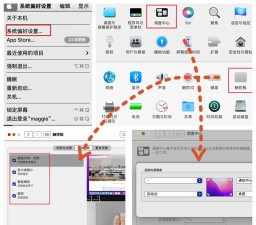
提示“来自身份不明的开发者”,这很常见,因为苹果有安全机制,你可以进入,“系统偏好设置”,找到“安全性与隐私”,在“通用”标签页下,点击“仍要打开”,就可以了,当然,请确保文件来源可靠。
另外,打开后找不到,应用程序文件夹,怎么办,别担心,有时候,安装界面可能,直接就是软件图标,你直接把它,拖到桌面的,“应用程序”文件夹快捷方式也行,或者,拖到Finder边栏的,“应用程序”选项里。
记住,安装完成后,一定要“推出”磁盘,否则它会一直,占用着系统资源,就像U盘没拔一样,好了,关于dmg文件,打开的方法,就介绍到这里了。
其实,它一点也不复杂,多用几次,你就会非常熟练,这就是苹果系统,一个有趣的小特点,希望这篇指南,能帮你解决,这个小麻烦。






















