
ie浏览器用久了,难免会出些小毛病,比如网页打不开,或者加载特别慢,这时候,很多人会想到重置ie,其实,重置ie并不复杂,它就像给浏览器做一次“恢复出厂设置”,今天,我们就来聊聊,如何一步步重置ie,让它重新变得流畅好用。
1、为什么要重置ie浏览器
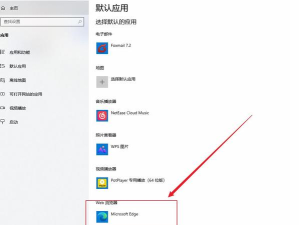
我们得明白,重置ie有什么用,简单说,它能解决很多奇怪的问题,比如,你的主页被恶意篡改了,怎么也改不回来,或者,浏览器总是弹出一些烦人的广告,再比如,某些网站突然无法正常显示了,插件冲突也可能导致ie崩溃,重置一下,往往能药到病除,它会把ie的设置,恢复到最初安装时的状态,但请注意,你的收藏夹、历史记录,这些个人数据通常会被保留,不过,为了安全起见,最好先备份一下。
2、重置ie前的准备工作
在动手重置之前,有几件事必须先做,关闭所有正在运行的ie窗口,以及其他程序,接着,建议你导出收藏夹,以防万一,方法很简单,打开ie,点击“文件”菜单,选择“导入和导出”,然后按照向导操作就行,同时,记下你常用的加载项,因为重置后它们会被禁用,你需要重新启用,确保你知道如何重新配置,比如代理服务器设置,如果你在公司网络,可能需要询问管理员。
3、详细图解重置ie步骤
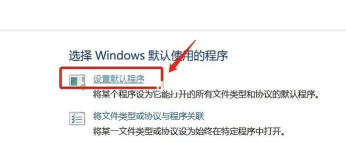
现在,我们进入正题,看看具体怎么操作,第一步,打开ie浏览器,然后,点击右上角的齿轮图标,也就是“工具”按钮,在下拉菜单中,选择“Internet选项”,接着,会弹出一个对话框,我们切换到“高级”选项卡,在这里,你会看到一个“重置”按钮,点击它,然后,在弹出的重置窗口里,勾选“删除个人设置”这个选项,如果你希望彻底清理,就勾上它,点击“重置”按钮,等待它完成即可,整个过程,一般只需要一两分钟。
4、重置后需要注意的事项
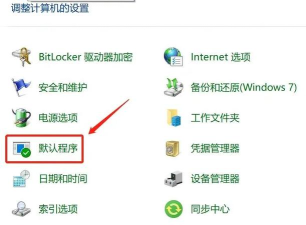
重置完成,并不代表万事大吉,还有一些后续工作,重启你的ie浏览器,然后,检查之前的问题是否解决了,比如,打开之前报错的网站试试,接着,你可能需要重新启用,一些必要的浏览器加载项,回到“管理加载项”里面,逐个开启你信任的,同时,重新设置你的主页,以及其他个性化选项,比如安全级别,记得运行Windows更新,确保系统补丁是最新的,这能避免一些兼容性问题,让你的ie更稳定。
重置ie是一个有效的修复手段,但它不是万能的,如果重置后问题依旧,那可能是系统更深层的问题,或者,干脆考虑升级到,微软的新一代浏览器,比如edge,希望这篇指南,能帮你顺利搞定ie的小麻烦。






















