
Excel是一款功能强大的办公软件,可用于高效处理各类数据,并便于文档的管理与编辑。在文档操作中,常需添加页眉页脚以提升阅读和管理体验。然而,有时也需要将其删除。那么,具体应如何进行删除操作?
接下来详细介绍在Excel中删除页眉和页脚的方法。
打开需编辑的Excel文件,点击顶部菜单栏中的视图,选择页眉和页脚选项,即可进入页眉页脚编辑界面,进行相应修改与设置。
将光标移至欲删除的页眉或页脚上方,出现虚线框即进入编辑状态。随后按下Delete键或Backspace键,即可清除其中全部内容,完成删除操作。
要删除整页页眉或页脚,只需将光标移至其最左或最右侧,出现箭头后点击,即可完成删除操作。
点击关闭页眉和页脚按钮,退出编辑状态,即可完成删除操作。
在Excel中删除页眉页脚操作简便,只需进入编辑界面,定位目标内容并清除即可。希望通过本文介绍,能帮助大家更好地掌握Excel使用技巧,提升工作效率,更熟练地应对日常表格处理需求。
具体步骤如下
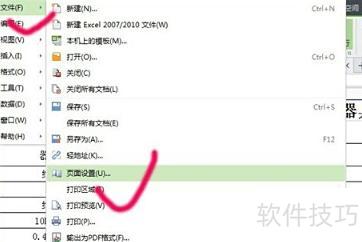
点击左上角文件按钮,选择页面设置,进入配置界面。
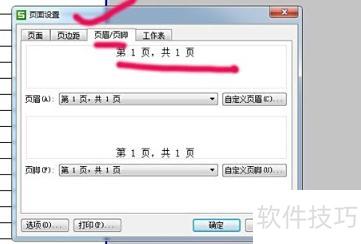
点击页眉页脚,查看已设定的第几页,共几页信息。
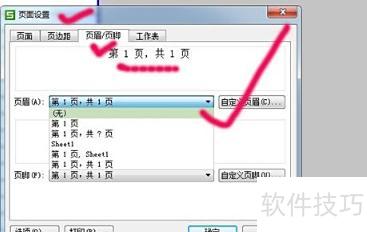
在页眉页脚设置中,点击页眉下拉菜单,选择无即可。
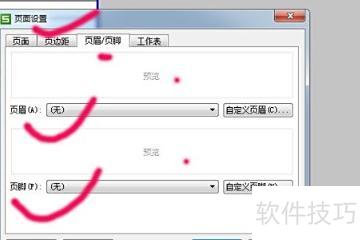
页脚同样设置为无,所示。完成页眉和页脚的设置后,点击确定即可清除。若仅需去除页眉或页脚,只需在对应选项中选择无即可。
Excel实用技巧
怎样快速选中指定区域?
按F5键可快速选择指定区域。例如,选取A2:A1000时,只需按下F5,弹出定位窗口后,在引用位置栏中输入A2:A1000即可完成选择。
如何快速回到选定区域?
按住Ctrl键再按退格键。
快速定位单元格的方法
方法一:按下F5键,弹出定位对话框,在引用位置输入目标单元格地址,点击确定即可跳转。
方法二:点击编辑栏左端地址框,输入目标单元格地址即可完成定位。
在Excel中,删除页眉页脚是常用操作。具体如何操作?以下是详细的删除方法步骤,供广大用户参考使用,轻松实现页眉页脚的清除。
删除页眉页脚步骤一:找到已添加的页眉内容,选中后直接删除即可。
删除页眉页脚步骤2:清空页眉后,内容虽消失,却留下单击可添加页眉字样,令人困扰,此法不可行,继续寻找其他方法。
步骤3:在视图菜单中选择普通视图模式
删除页眉页脚后,虽内容消失,但留下一条表示打印边界的虚线。此线不会被打印,仅作提示用。若觉得碍眼,可继续查看后续方法将其去除。
按Ctrl+F9启动宏编辑器,粘贴指定代码即可完成第五步操作。
End Sub
点击运行按钮,按图示操作,即可清除页眉页脚中的虚线。






















