
拍照时遇到红眼,真的很烦人,它让照片瞬间变得诡异,破坏了美好的瞬间,不过别担心,用美图秀秀就能轻松搞定,这款国民级修图软件,功能强大且操作简单,即使是新手也能快速上手,今天,我们就来详细聊聊,如何用美图秀秀去除烦人的红眼,让你的照片恢复自然光彩。
1、理解红眼成因,对症下药更高效

我们需要明白红眼是怎么来的,其实,它并非相机故障,在光线较暗的环境下,人的瞳孔会自然放大,以便接收更多光线,这时如果使用闪光灯拍照,强烈的光线会直接穿过放大的瞳孔,照亮眼底丰富的毛细血管,然后光线反射回来,进入相机镜头,最终在照片上形成红色的光斑,这就是我们常说的“红眼”现象。
了解了原理,修复就有了方向,美图秀秀的去除红眼功能,正是基于这个原理设计的,它通过智能算法,精准定位瞳孔区域的异常红色,然后进行颜色替换和修复,模拟出自然的瞳孔颜色,所以,使用这个功能前,你无需具备专业的PS技能,软件已经为你准备好了一切。
2、进入人像美容,找到专属修复工具
打开美图秀秀App后,第一步是导入需要处理的照片,接着,在首页底部找到并点击“人像美容”功能,这个模块集成了所有针对人像的优化工具,比如祛痘、瘦脸、美白等,去除红眼功能也隐藏在这里。
进入“人像美容”界面后,留意屏幕下方的一排图标,你需要向左滑动工具栏,或者点击“…”更多选项,仔细查找“祛痘祛斑”或“细节修复”相关的分类,通常,“去红眼”功能会以一个眼睛的图标呈现,图标上可能带有一个红色的十字或类似的标识,点击它,就进入了红眼修复模式。
此时,界面会给出操作提示,引导你进行下一步,整个过程非常直观,跟着提示走就行。
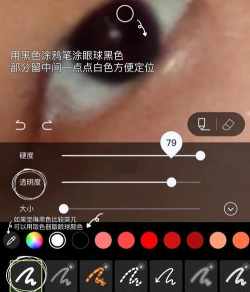
3、精准点击红眼区域,一键智能消除
这是最关键的操作步骤,进入去红眼功能后,你会发现鼠标或手指变成了一个十字准星,或者一个圆圈,这时,你需要做的就是,将这个小圆圈,精准地对准照片中人物眼睛的红色部分,然后轻轻点击一下。
软件会立即自动处理,你会发现,刚才那片刺眼的红色,瞬间就消失了,取而代之的是自然的黑色或棕色的瞳孔颜色,如果两只眼睛都有红眼,那就分别点击两次,每只眼睛点一下即可,处理速度非常快,几乎是实时生效。
这里有个小技巧,为了达到最佳效果,你可以双指放大照片,让眼睛部位充满屏幕,这样能点得更准,修复效果也更细腻,避免误触到眼白或其他部位,如果一次点击后效果不理想,可以撤销重来,或者进行微调。
4、修复后微调与保存,导出完美成片
红眼去除后,并不意味着工作结束,你还需要检查一下整体效果,看看瞳孔颜色是否自然,与另一只正常的眼睛是否协调,有时自动修复可能颜色略深或略浅,这时,你可以使用美图秀秀的其他工具进行微调。
例如,可以进入“调色”或“滤镜”功能,稍微调整一下照片的整体色调,让修复后的眼睛更好地融入环境,也可以使用“磨皮”或“美白”功能,让人物肤色更均匀,从而进一步提升人像的整体质感,让修复痕迹彻底消失。
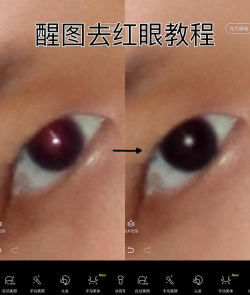
确认效果满意后,点击右上角的“保存”或“√”,照片就会保存到你的手机相册中,美图秀秀通常会提供“保存”和“分享”两个选项,你可以直接保存高清图片,也可以一键分享到社交平台,向朋友们展示你的修复成果。
用美图秀秀去红眼,就是这么简单快捷,它把复杂的图像处理技术,封装成了轻轻一点的操作,让每个人都能成为自己的修图师,从此,再也不用因为红眼而舍弃珍贵的照片了,快去试试吧。






















