
自动筛选:打开Excel表格,用鼠标点击任意含数据的单元格,依次选择菜单栏中的数据→筛选→自动筛选即可完成设置。
下拉箭头:启用自动筛选后,数据列标题旁显示下拉箭头,点击可打开对应筛选分类的菜单选项。
筛选方式:通过点击数字筛选功能,可对数据量较大的表格进行指定数值或区间筛选。例如,若要找出历史成绩低于85分的记录,只需点击数字筛选,选择小于并输入85,系统将自动完成筛选操作。
4、设置条件区域:若需筛选多个分类中成绩均高于80分的学生,应预先在数据上方留出至少三行空白区域,用于输入分类字段及相应的筛选条件。
点击菜单栏中的数据-筛选-高级筛选,即可打开高级筛选功能。
6、列表区域与条件区域:启用高级筛选后,可手动输入单元格范围或用鼠标选取所需区域,分别指定列表区域和条件区域。
7、结果获取:若需将筛选数据单独显示,可勾选复制到其他位置,并手动指定目标单元格即可。
点击确认获取筛选结果
VLOOKUP 是一种查找函数,通过设定查找目标,可在指定区域内检索并返回所需数值,其基本语法结构如下:
VLOOKUP(查找值,查找区域,返回列序号,精确或近似匹配)
以下通过实例说明四个参数的应用方法。
所示,依据表二中的姓名,查找对应年龄。
B13单元格使用VLOOKUP函数从B2:D8区域查找A13对应第三列的精确值。
参数说明:
查找目标是指要搜索的内容或单元格引用,本例中为表二A列的姓名,即根据表二中的姓名在表一A列中进行匹配查找。
B13单元格使用VLOOKUP函数,根据A13值在B2:D8区域第三列查找精确匹配结果。
2 查找范围(VLOOKUP(A13,$B$2:$D$8,3,0)):明确查找区域是公式执行的前提,若未指明查找位置,Excel将无法判断数据来源。因此必须准确设定搜索范围。该函数的第二个参数支持单元格区域、常量数组或内存数组等多种形式。本例中需在表一中检索数据,故应正确划定查找区域。此处容易出现错误,务必注意:所设定的查找范围必须满足特定条件,如区域起始列包含查找值,且行列结构稳定,使用绝对引用避免偏移,确保数据连续无空白,这样才能保证VLOOKUP函数正常运行,返回预期结果。
查找目标必须位于指定区域的第一列。本例中需在表二查找姓名,而该姓名对应的是表一的姓名列,因此表一的姓名列必须作为查找区域的首列。例如,若查找依据是姓名,则区域应从第二列开始,即$B$2:$D$8,而非$A$2:$D$8,因为姓名字段不在$A$2:$D$8区域的第一列位置。
B区域必须包含要返回的值所在列,本例中为年龄列(表一D列),因此范围应为$B$2:$D$8,若写成$B$2:$C$8则不包含年龄列,属于错误设置。
返回值所在列的序号(如公式 B13=VLOOKUP(A13,$B$2:$D$8,3,0) 中的3)是 VLOOKUP 函数的第三个参数,表示在查找区域内从左往右数的第几列。该数值并非指工作表中的实际列号,而是相对于第二个参数所指定区域的相对列位置。例如,查找范围 $B$2:$D$8 包含三列:B 列为姓名,C 列为性别,D 列为年龄。若要返回年龄,由于它位于该区域的第三列,因此第三个参数应设为 3。同理,若需返回性别,因性别位于 $B$2:$D$8 的第二列,此时第三个参数就应设置为 2。关键在于明确查找区域的起始位置和列的相对顺序,而不是整个工作表中的绝对列号。正确理解这一点,才能准确获取所需数据。
统计数目
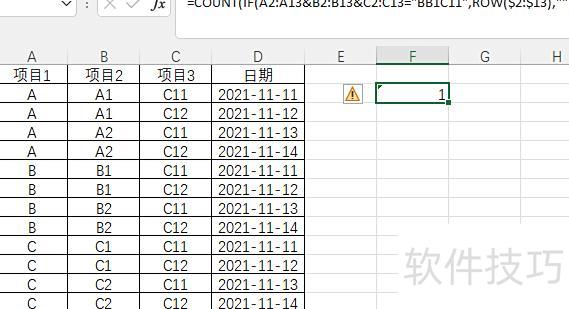
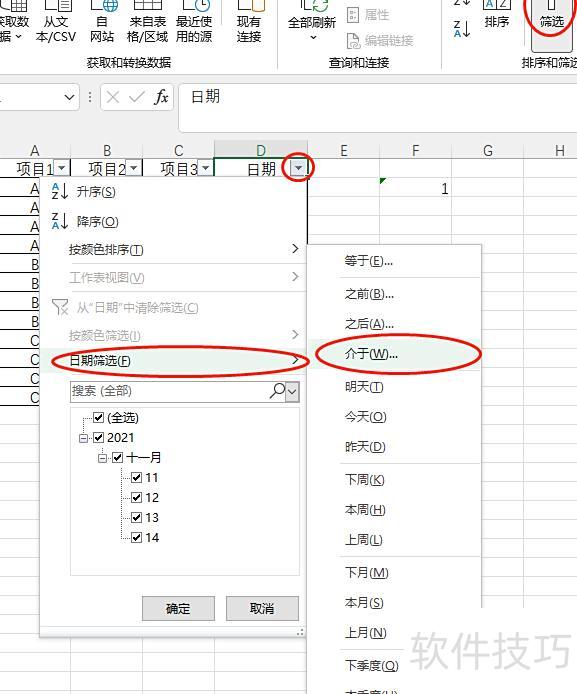
若需按日期筛选
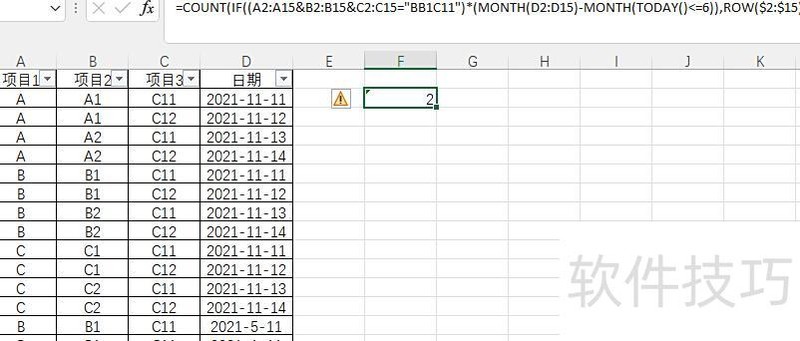
若公式增加按日期区间判断,设条件为距系统当前日期前半年内。
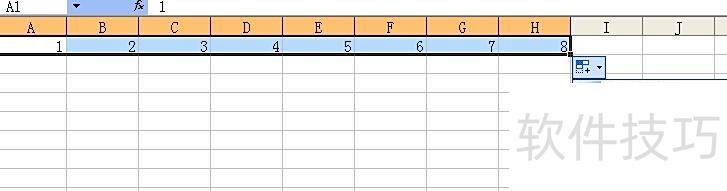
方法一
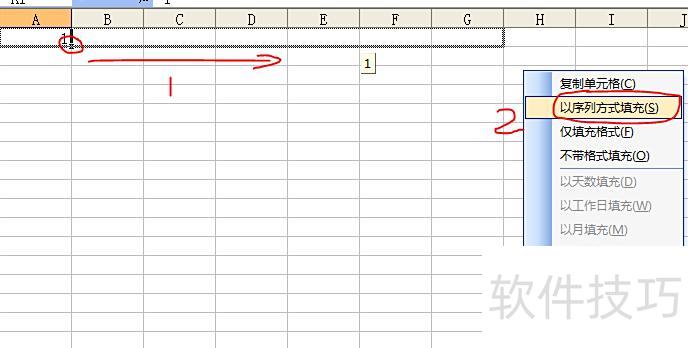
在单元格输入数字1,按回车键,然后按住该单元格右下角的小黑点,当光标变为黑色十字时,按住鼠标左键向右拖动,最后在菜单中选择以序列方式填充。
方法二
在单元格输入1,按回车键,用鼠标右键按住该单元格右下角的小黑点,向下拖动至目标位置,松开右键后,在弹出的菜单中选择以序列方式填充。
方法三
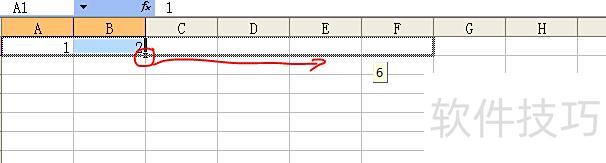
在前一单元格输入1,后一单元格输入2,选中这两个单元格,按住右下角小黑点,当光标变为黑十字时,按住左键向右拖动即可。
方法四
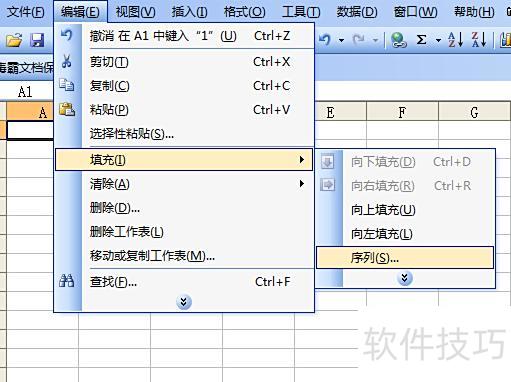
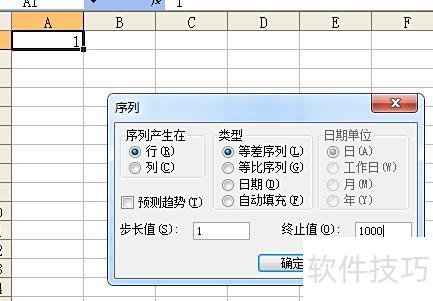
在单元格输入1,依次点击编辑、填充、序列,选择产生于行、等差序列,设置步长为1,终止值填入所需最大数(如1000),最后确认即可。

方法五
假设在A1单元格中先输入数字1
在B1单元格输入公式
=A1+1
右拉填充公式。
方法六
在A1输入公式
右拉填充公式。






















