
处理包含大量数据的Excel表格时,手动查找并逐行删除费时费力。有没有更高效的方法?本文将介绍一种快捷方式:先利用筛选功能定位目标数据,再批量删除符合条件的行,操作简便且节省时间,大幅提升数据处理效率。
打开需删除数据的Excel表格,选择包含筛选条件的列。以某班级学生成绩表为例,若要删除所有男学生信息,仅保留女学生数据,可将性别作为筛选依据,选中表格中的性别这一列,以便后续进行筛选操作。
选中列后,点击Excel菜单栏的数据,再点击工具栏中的筛选按钮。
点击筛选后,性别列顶部会出现下拉箭头,点击该箭头即可。
点击下拉箭头后,下方会弹出对话框,其中包含男和女两个选项。取消女前的勾选,仅保留男前的勾选,选择完毕后点击页面底部的按钮即可。
点击确定后,性别列仅显示男生成绩,这些正是需要删除的数据。
选中Excel中所有包含男学生成绩的左侧行,右键点击并选择删除行即可。
点击删除行后,页面仅保留最上方一行,其余男生信息均已清除。再次点击性别列下拉箭头,在弹出对话框中勾选女,然后点击即可完成筛选操作。
此时表格中仅保留女学生的成绩信息,所有包含男学生成绩的行均已成功删除。
在使用Excel时,若需删除特定颜色的行,该如何操作?这是许多用户在处理数据时常常遇到的问题。
在图示空白单元格中输入测试数据,并添加若干带颜色的行。
按下Ctrl+F打开查找窗口,或通过菜单栏选择开始-查找/替换功能。
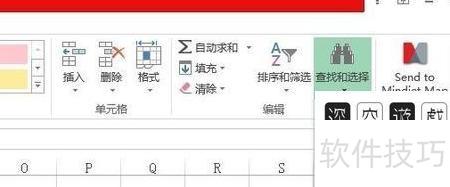
在弹出的查找框中,点击选项并设置查找格式。
点击格式-从单元格选择格式,用吸管工具吸取黄色单元格颜色。
点击全部查找后,按Ctrl+A可全选所有标黄的单元格。
右键点击菜单,选择删除整行,所有黄色单元格均已清除,所示。
移除Ctrl+D快捷键功能。
在常用的Windows系统中,删除操作可通过按Delete键或使用Ctrl+D快捷键完成,适用于大多数日常场景,如删除文件或文件夹。不过,Ctrl+D仅在部分软件中有效。若要实现永久删除,绕过回收站彻底移除文件,则需使用Shift+Delete组合键,这才是真正意义上的永久删除方式。
使用时,只需点击选择文件,再按Ctrl+D即可彻底删除,文件不会进入回收站。若要批量删除多个文件,可长按左键选中所有目标文件,然后按下Ctrl+D即可完成删除操作。
部分用户认为清空回收站操作繁琐,希望文件能直接永久删除而不经过回收站。此时可使用快捷键组合Shift+Delete,该组合键能跳过回收站直接彻底删除文件,省去后续清空步骤,提升操作效率,适用于确认无需恢复的文件删除场景。

其他电脑快捷键
Ctrl+S用于保存文件,Ctrl+W可关闭当前程序,Ctrl+N用来新建文档或窗口,Ctrl+O用于打开已有文件。Ctrl+Z可撤销上一步操作,Ctrl+F启动查找功能,Ctrl+X执行剪切,Ctrl+C复制选中内容,Ctrl+V则完成粘贴。在IE浏览器中,按Ctrl+F5可强制刷新页面。使用Ctrl+加号键可放大文字显示,方便阅读。在对话框界面中,Ctrl+Tab用于切换到下一选项卡,而Ctrl+Shift+Tab则反向切换至上一选项卡。这些快捷键广泛应用于各类软件,提升操作效率,减少对鼠标的依赖,使工作流程更流畅、便捷。熟练掌握可显著提高日常办公与浏览体验。
Shift+Tab可切换至上一个选项或选项组,方向键用于在当前列表或选项组内移动。按空格键可执行所选按钮的操作,或切换复选框的选中状态。输入字母可跳转至以该字母开头的下一个选项,Alt加字母可选择对应选项,或选中/取消名称中带下划线字母的复选框。
Alt+↓(列表选中时)展开所选项,Esc(列表选中时)关闭下拉列表,Enter 执行默认按钮操作,Esc 还可取消当前命令并关闭对话框。






















