
在Excel中,若希望为单元格内容添加括号,可根据实际需求选择不同的方法。以下是两种常见且实用的操作方式:
方法一:仅在显示或打印时呈现括号效果
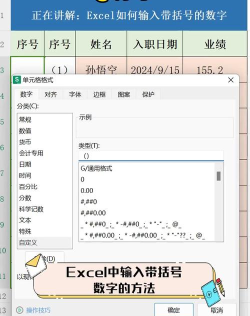
如果只是希望在视觉上或打印输出时看到括号,而并不改变单元格的实际内容,可以通过设置单元格格式来实现。具体操作如下:首先选中需要处理的整列数据,接着点击菜单栏中的格式选项,选择单元格,进入数字标签页,在分类中选择自定义。随后,在类型输入框中键入以下格式代码:(@)。确认并保存设置后,所有选中单元格的内容将在显示时自动前后加上括号,但原始数据本身并未发生任何变化。
方法二:真正将括号作为内容的一部分
当需要将括号永久性地添加到数据中,成为文本内容的一部分时,则需借助辅助列配合公式完成。假设原始数据位于A列,可在相邻的B列(如B1单元格)中输入公式:=(&A1&)。该公式的作用是将A1单元格的内容用左右圆括号包裹起来。输入完成后,将此公式向下填充至其他行,即可批量生成带括号的结果。此时B列显示的是由公式计算得出的值,并非独立文本。若要将其转换为真实可编辑的内容,可先选中整个B列,执行复制命令;然后选中A列对应区域,右键点击选择选择性粘贴,并在弹出选项中选取数值。这样,A列原有的内容就会被替换为包含括号的文本,且不再依赖公式,最后保存文件即可完成全部操作。
除了上述关于括号的应用外,Excel中的大括号{}也有其特殊用途,尤其在数组公式的使用中扮演重要角色。以下简要介绍其基本用法:
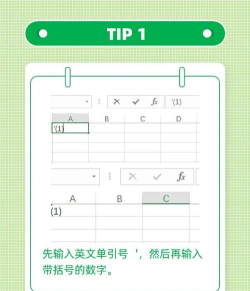
大括号用于定义数组常量,表示一组固定的数据集合,与普通单个数值或文本不同。例如,{甲,乙,丙}即代表一个包含三个元素的水平数组。
以一个实际案例说明其应用:假设有一张销售表,其中A2:A7列记录产品名称,B列为数量,C列为单价。现需计算三七这一产品的总销售额。常规做法是分别计算每行金额再相加,即=B2*C2+B5*C5+B7*C7,结果为26500。

然而,利用数组公式可更高效地完成该任务。可在目标单元格(如B10)中输入公式:=SUM(IF(A2:A7=三七,B2:B7*C2:C7,0))。注意,输入完毕后不能直接按Enter键,而应同时按下Ctrl+Shift+Enter组合键。此时Excel会自动为此公式添加一对大括号,形成{=SUM(IF(A2:A7=三七,B2:B7*C2:C7,0))},表明这是一个数组公式。
该公式的逻辑是:遍历A2至A7区域,判断每个单元格是否等于三七,若是,则对应行的数量乘以单价,否则返回0,最后将所有结果求和。通过这种方式,无需逐行查找和手动相加,即可快速获得指定条件下的汇总值。务必注意,大括号不可手动输入,必须通过快捷键生成,否则公式将无法正确执行。






















