
在Excel中绘制正弦曲线(sinx)的方法如下,适用于日常学习和教学中的图形展示需求。
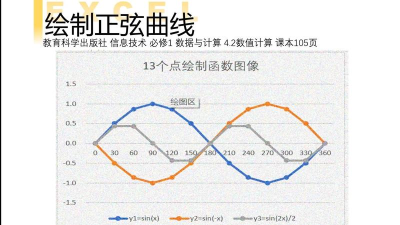
首先,设置自变量x和因变量y的数值范围。在工作表的A列中,从A1到A361共361个单元格用于存放x轴的数据。在A1单元格输入0,表示起始角度为0;在A2单元格输入公式=A1+2*PI()/360,该公式通过将2π均分为360份,实现角度的等距递增。随后,选中A2单元格并向下拖动填充至A361,即可生成完整的x值序列。
接下来,在B列输入对应的正弦函数值。从B1开始,输入公式=SIN(A1),计算当前x值对应的sinx结果。然后同样向下拖动填充柄,将公式复制到B2至B361,完成所有y值的自动计算。
数据准备完成后,进入绘图阶段。选中B列中从B1到B361的所有y值数据,点击工具栏中的图表向导按钮。在弹出的对话框中,选择图表类型为XY散点图,并在子类型中选择无数据点平滑线散点图,这样可以生成一条连续光滑的曲线。点击完成后,图表即自动生成。如果需要进一步自定义坐标轴标签或图例,可在下一步中进行设置,例如添加x轴和y轴的名称标识。
补充说明:之所以选择361个数据点(0到360度),是为了让图形完整呈现一个周期的正弦波,并使横轴自然对应0°到360°的角度范围。若使用更少的点(如40或100),虽然也能绘出曲线,但横轴标注将不再是标准角度,且曲线可能不够平滑。数据点越多,图像越精细流畅。此外,图表类型也可根据需要选择其他XY散点图的变体,呈现不同的视觉效果。






















