
务必确保音乐文件与PPT文件置于同一文件夹内,发送时应一并发送整个文件夹,以避免播放PPT时音乐缺失的问题。
在QQ音乐中下载所需音乐,所示操作。
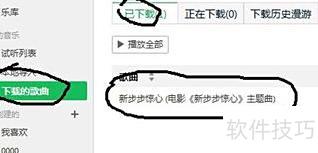
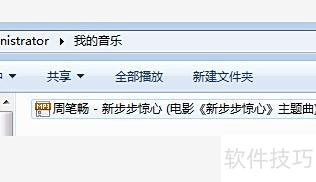
打开PPT,选择插入功能中的声音选项,操作所示。
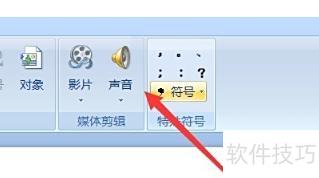
点击声音选项中的文件中的声音,所示。
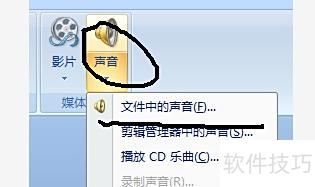
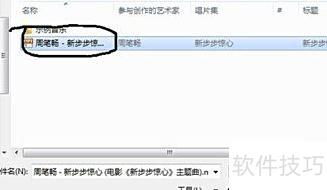
4、定位音乐文件位置,选中音乐后点击确定,所示。
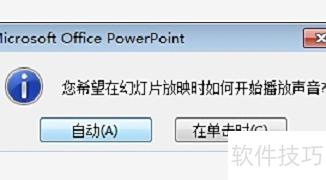
点击确定后将弹出选项,可根据个人情况自行选择。
确认后,所选幻灯片页面将显示一个小喇叭图标。

扩展资料:
PPT实用技巧
无需PS轻松抠图
图片带背景会显得突兀,如同新衣打补丁般不协调,利用PPT的设置透明色功能可轻松去除背景,使图片更自然融合。
每页PPT均添加LOGO标识
在幻灯片母版中插入logo,使每页幻灯片均显示统一标识。
3、快速导入图片
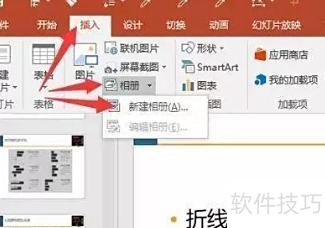
制作精美PPT需优质图片,无需逐页插入,可利用相册功能批量导入。操作步骤:点击插入→相册→新建相册→选择图片文件夹即可完成。
如何在PPT中插入背景音乐
首先需确定音乐播放时机:全程伴随幻灯片放映;按需播放,常用于交互式演示;或由特定幻灯片上的事件触发启动。
全程播放背景音乐
打开演示文稿幻灯片
点击插入,选择音频,再选我的电脑上的音频。
3. 打开PPT的插入音频窗口后,默认显示库>音乐文件夹。若音乐文件位于其他文件夹,请先切换至相应目录。
滚动查看音乐库,选择适合幻灯片播放的音乐文件。
注意检查背景音乐的时长,确保其足够覆盖整个演示内容。若长度不足,可使用Audacity或Ocenaudio等音频编辑软件进行延长或循环处理,以满足播放需求。
可免费调整音乐时长,实现加速或减速,并添加如镶边、回声、淡入淡出、混响等特效。同时支持部分PPT编辑功能,满足多样化音频处理与演示制作需求。
例如循环功能可使音乐持续播放直至幻灯片结束,还包括曲目剪辑、淡入淡出等效果。
5. 点击插入,PowerPoint 会在屏幕中央添加一个带音乐播放控件的扬声器图标,点击并拖动该图标至您希望放置的位置即可。
当音频或扬声器按钮被选中时,功能区菜单将切换至音频工具下的播放选项卡,并显示相关选项,此时可点击在后台播放按钮。
如需根据需要播放音乐或通过特定幻灯片上的事件触发音乐,请进入音频工具下的播放选项卡,选择音频选项进行设置。
组>
点击开始,选自动可使背景音乐在放映时持续播放;选单击时播放则可按需触发音乐播放。
音乐。
结合PPT与免费音乐编辑工具的功能,可创作出独特且富有创意的音频效果。






















