本视频适用于Windows 10家庭中文版系统,软件版本为Excel 2026。
当行距和字体大小不易调整时,可修改页面边距来优化排版效果。如何设置页面边距?
首先打开需处理的Excel文件,并将其窗口最大化以便更清晰地查看内容。
打开Excel后,选择选项卡。
点击中的,查看并选择所需选项即可。
在选项卡中,点击选择即可设置。
弹出对话框后,选择选项卡即可。
设置上边距、页眉、左右边距及下边距、页脚数值后,点击即可完成页面边距设定。
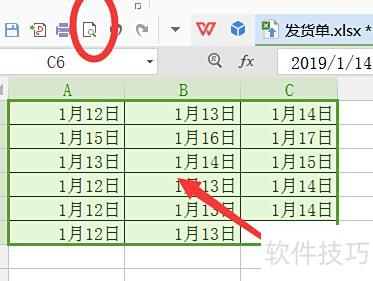
打开Excel表格,输入数据后选中目标单元格,点击左上角打印预览按钮即可查看打印效果。
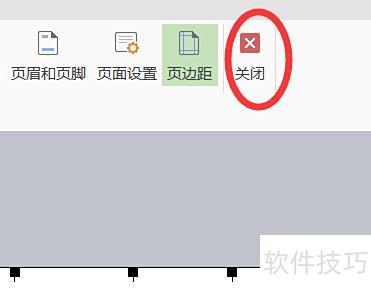
进入打印预览后,可直接点击关闭按钮退出。
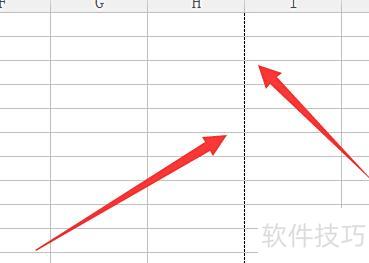
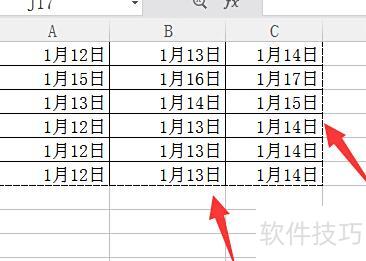
退出打印预览后,页面会显示虚线,依据虚线调整表格宽度即可。
选中单元格后,点击页面布局中的打印区域,选择设置打印区域即可。
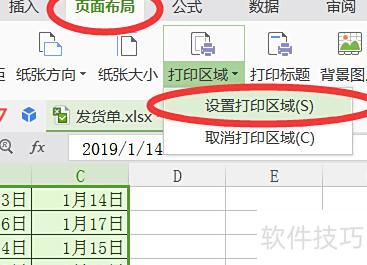
选中单元格后四周显示虚线,打印预览时仅虚线框内内容可见。
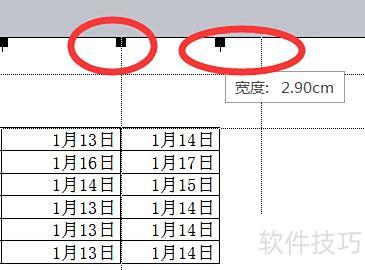
在打印预览中调节页边距,可改变表格在页面上的位置与大小。