
方法一:
单击鼠标选中需改名的单元格。
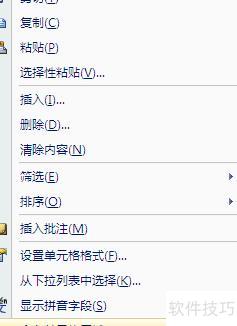
右键点击单元格,从快捷菜单中选择命名单元格区域,操作所示。
在弹出的对话框中输入新名称,点击确定完成创建。
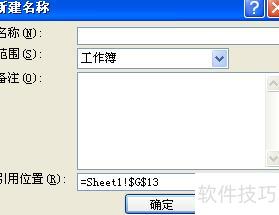
命名单元格时,首字符须为字母或汉字,总长度不超过255个字符,可包含大小写字母,但不可含空格,且不能与单元格引用相同。
方法二:
选中目标单元格名称,鼠标操作输入新名称即可完成修改。
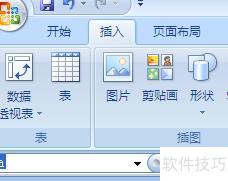
输入新名称后按回车键,系统将自动保存并更新该单元格的名称。
Excel名称框可用于快速选定或命名单元格区域,并简化公式输入,提升操作效率。
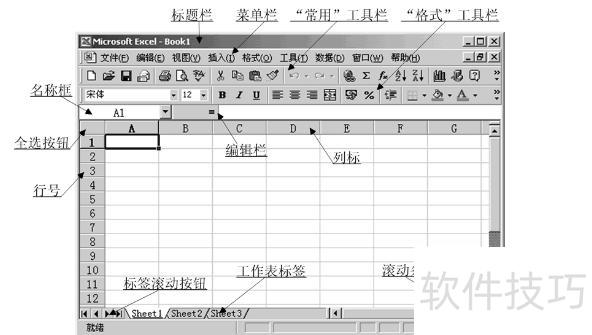
Excel名称框位于编辑栏左侧
名称框位于工具栏下方、编辑栏左侧,处于A1单元格左上方,呈白色,用于显示当前活动单元格的名称并支持内容输入。
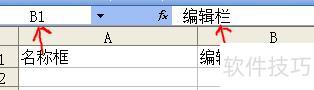
二、Excel名称框操作技巧
快速选择单元格或区域
在名称框中输入A2:C100后按回车,即可快速选中该单元格区域。
若需快速选择多个不连续的单元格区域,如A1:A10、E2:E10和F3:F100,可在名称框中直接输入A1:A10,E2:E10,F3:F100,然后按回车键,即可一次性选中所有指定区域,操作简便高效,适用于需要同时处理多个分散区域的情形。
可快速为单元格或区域定义名称,便于后续引用与管理。
例如,为B5:D20区域定义名称:先选中该区域,可在名称框输入B5:D20后按回车,再在名称框中输入自定义名称如一季度,按下回车确认即可完成命名,此后可直接使用该名称代表此单元格区域,方便公式引用与数据管理。
可快速选取已命名的单元格或区域。只需在名称框中输入一季度,然后按回车键,即可立即选中对应区域。
在公式中使用定义名称可提升公式的可读性与直观性。例如,对B5:D20区域求和时,既可写为=SUM(B5:D20),也可用已定义的名称写成=SUM(一季度),两者功能相同,但后者更清晰易懂,便于理解和维护公式内容。
可快速为多个单元格区域定义名称。
在名称框中输入:A1:A10,E2:E10,F3:F100,按回车确认,再次在名称框中输入所需名称即可完成命名操作。
通过Excel可创建下拉选项,满足多样化的表格设计需求。为增强下拉列表的扩展性,建议以名称引用作为数据源。接下来将详细介绍具体设置步骤,帮助用户更高效地实现动态下拉菜单的制作与应用。
方法/步骤
打开Excel2007,输入下拉列表内容并选中,于名称框中输入名称以命名该区域,所示。
切换到数据选项卡,选择数据有效性进行设置。
在数据有效性窗口中,选择允许下的序列,并在来源框中输入名称,如本例的Mylist。
下拉列表效果即可呈现。
此外,还可创建多级下拉菜单,具体步骤为:先按图示设计好下拉菜单的内容结构。
在名称框中输入对应一级下拉列表的名称,设置二级下拉列表,所示。
7、采用相同方式创建一级下拉菜单后,继续设置二级下拉菜单。在弹出的数据有效性窗口中,将数据来源填写为一级菜单对应的内容,例如=INDIRECT($E$8),具体效果所示。
最后查看一下最终效果
END
以上是Excel设置下拉菜单的方法,希望能帮到您!




















