
您好,方法
打开Excel表格时,若要快速选中A列,只需将鼠标移至列标A并单击即可。
另一种方法是:将鼠标置于该列首行或末行,按住Ctrl+Shift键配合方向键,即可快速选中整列内容。
第三种方法是在名称框中输入起始单元格的行列编号即可定位。
例如,要选中A1至A16区域,只需在左上角名称框中输入A1:A16,然后按回车键,即可快速完成选中操作。
按住Ctrl键不放,再用鼠标依次点击目标单元格,即可选中同一列中多个不连续的单元格。
选择一列中连续单元格时,只需用鼠标点击起始单元格,然后向上或向下拖动即可完成选取。
准备电脑和WPS Office软件工具
启动电脑,双击桌面WPS图标,进入软件主界面。

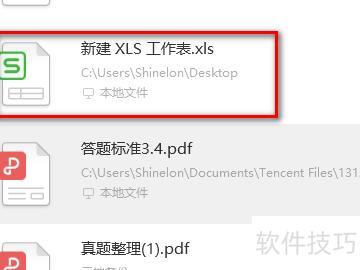
在WPS首页找到目标Excel文件,点击打开进入工作表界面。
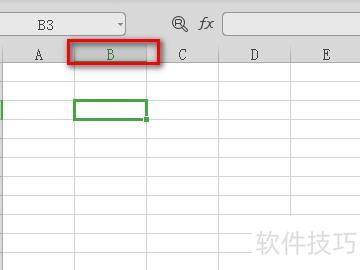
在表格编辑页面,找到列上方的字母,单击左键即可选中该列。
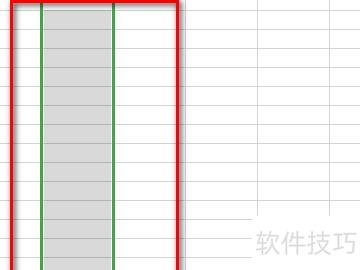
选中后即可在Excel中快速选定一整列,效果所示。
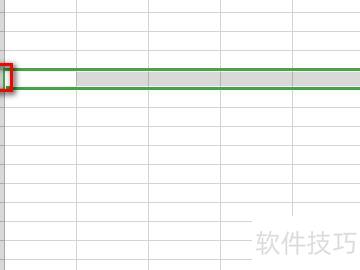
在该页面中,用鼠标左键点击行号即可快速选中整行。
Excel中的区域可为单行、单列、部分单元格或整张工作表。本文介绍常用快捷键与操作技巧,帮助快速选定目标区域,提升操作效率。
该方法操作简便,只需按说明执行,对实际工作具有明确的指导作用。
快速选定整行或整列
可使用鼠标配合键盘快捷键选择A1:A17区域,提升操作效率。
方法一:按住Shift键
先用鼠标点击A1,按住Shift键不放,再点击A17,即可选中整列。
选中单行或多行多列时,可按住Shift键配合鼠标操作,初始选择时只需用鼠标选中各行或各列起始的单元格即可完成连续选取。
方法二:按住Ctrl+Shift再按向下键
先选中A1单元格,再配合组合键即可完成操作。
需注意,若选中表格中间部分(如A17下方仍有内容),使用该快捷键将自动选中该列中所有连续的非空单元格,直至遇到第一个空白单元格为止。
选择部分区域或整个工作表。
可结合前述方法操作,若数据占据较多单元格,可直接使用Ctrl+A快捷键快速选中。
用法一
选中区域内任一单元格,按Ctrl+A快捷键即可完成全选。
用法二:
选中整个工作表,需分两种情形操作。
首先选中一个不在数据区域内的空白单元格,然后按Ctrl+A,即可快速选中整个工作表。
第二种方法:先选中一个含有数据的单元格,然后快速连续按两次Ctrl+A,即可选中整个工作表。按键时可快速连按或分开按下,无需长按Ctrl键。
这几个简单技巧,打开Excel就能快速掌握。




















